Calculation of design heat load of rooms
| Product | InstalSystem 5 |
| Type of article | DESIGNING LESSON |
| Source for translation | 2022-08-22 |
Scope of lesson
The article presents the procedure for preparing data for calculating the design heat load of rooms with the use of standard packages.
Modules and program configuration
- InstalSystem 5 package with the module:
- Heat loss (Heat loss)
Webinars
We encourage you to see the video from our webinars on the topics described in this article:
The webinars present the topics described in this article, but they aren’t a recording of this lesson.
Project file
The project file used in this lesson: Design heat load in residental building (example for the lesson).
Inital state
The project includes building structure (storeys, building units, rooms, graphical partitions) and starting package of standards.
For more information, see: Preparation of building structure.
Another project file contains definitions of partitions to be imported.
Steps to perform
Default data setting for the project
- Zakładka Project scope - włączyć zakres projektu: Thermal calculations of building.
- Zakładka Calculation standards and options - wybrać pakiet normowy i ustawić najważniejsze parametry do obliczeń cieplnych (widoczność niektórych danych na zakładce jest zdeterminowana przez wybór w polu Heat loss standard):
- Standards package
- Heat loss standard
- Heat loss to ground calculation method
- Calculation method for c.h. interruptions
- Thermal bridges calculation method
- Manner of making allowance for thermal bridges
- Determine temperature of adjacent space.
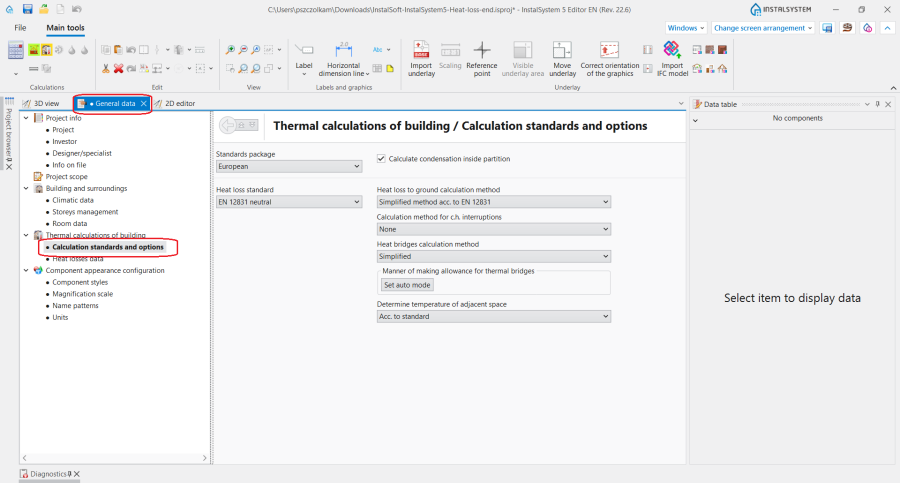
1. Calculation standards and options.

Edycja danych budynku i jego otoczenia
- Zakładka Climatic data - określić lokalizację budynku, poprzez wybór w liście pól:
- Country
- Town.
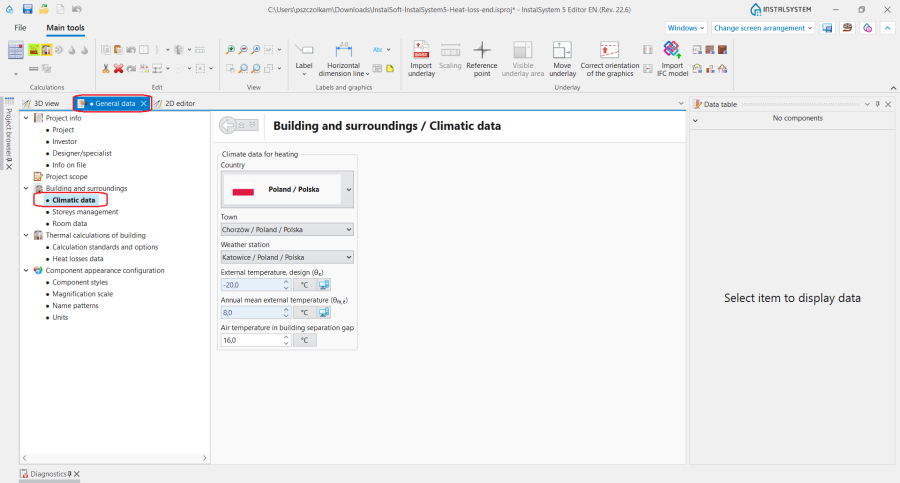
2. Climatic data
- Każda z miejscowości jest automatycznie przypisana do odpowiedniej stacji meteo, dla której w katalogu danych klimatycznych, zostały określone wymagane wartości, np.:
- External temperature, design θe
- Annual mean external temperature θm,e.
- Zakładka Climatic data - określić wartości w polu Air temperature in building separation gap.
- Zakładka Storeys management - w razie potrzeby w oknie Data table dla elementu Building skorygować jego Position.
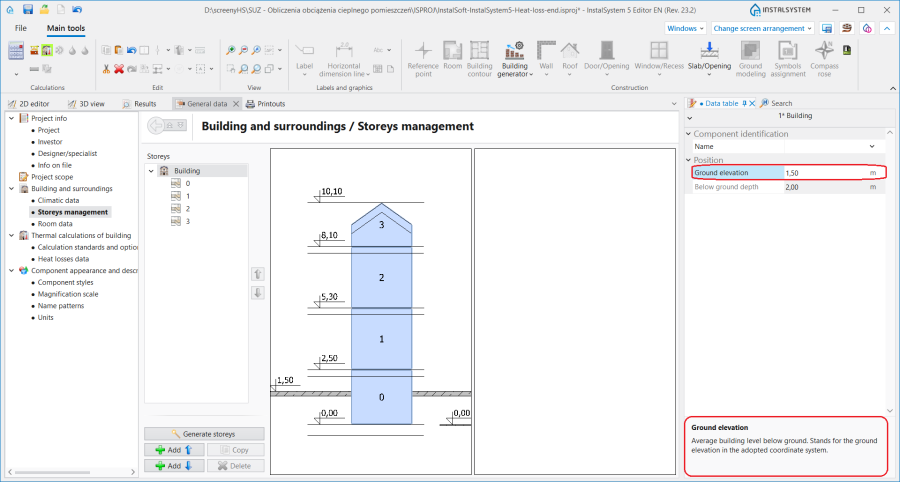
3. Position elementu Building - Zakładka Heat losses data - ustalić najważniejsze parametry budynku na potrzeby Thermal calculations of building w polach dostępnych na formatce. Widoczność niektórych danych na tej zakładce jest zależna od wyboru w polu Heat loss standard na zakładce Calculation standards and options.
Pola danych z czerwonymi znakami zapytania, jeżeli są ustawione w trybie Auto , zostaną automatycznie uzupełnione po pierwszych obliczeniach. Na formatce dostępne są następujące dane, np.:
- Dane dotyczące konstrukcji budynku:
- Building structure type
- Building tightness
- Building sheltering class
- Air change rate at 50 Pa press. diff..
- Building parameters:
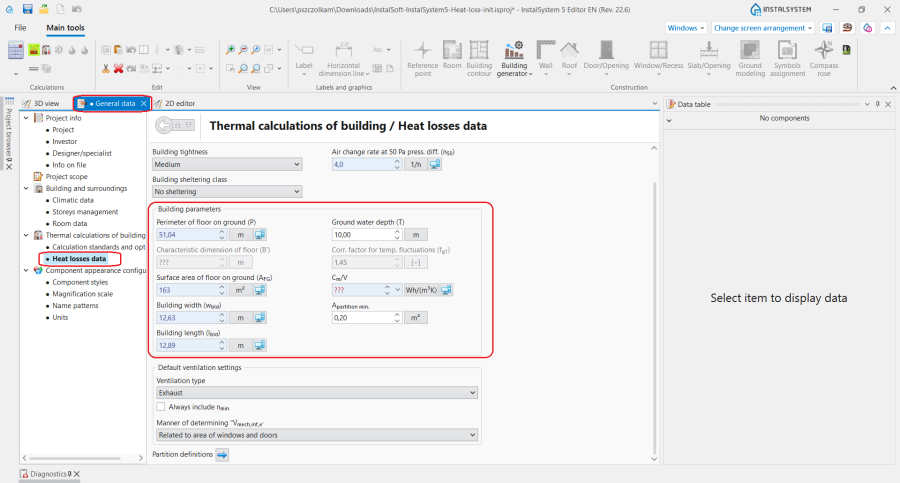
4. Heat losses data - Default ventilation settings.
- Dane dotyczące konstrukcji budynku:
- Zakładka Room data - określić najważniejsze dane pomieszczeń:
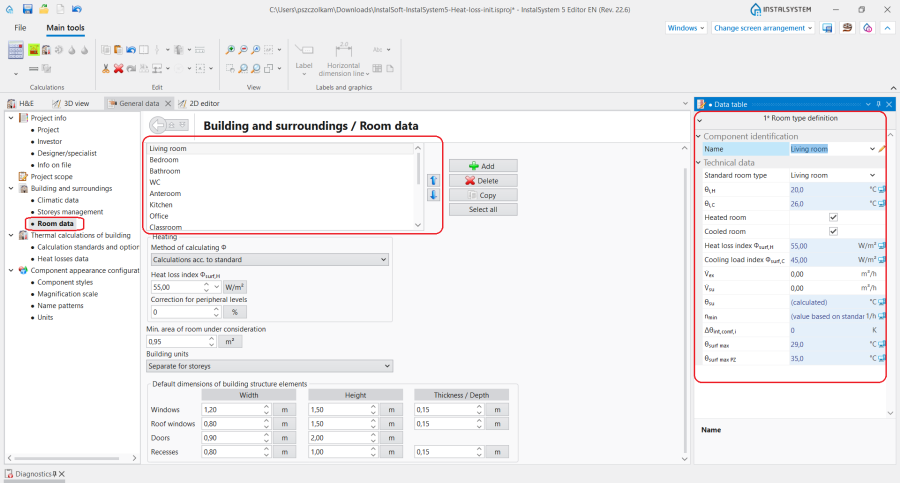
4. Room data
- Room type - w liście pola dostępne są domyślne elementy Room type definition. Dane i parametry obliczeniowe możliwe do zmodyfikowania lub zdefiniowana dla wybranych typów pomieszczeń widoczne są w oknie Data table po zaznaczeniu typu pomieszczenia w liście pola.
Dane wprowadzone dla pierwszego pomieszczenia w liście są domyślnymi danymi dla każdego wstawionego w projekcie elementu Room. W razie potrzeby kolejność w liście należy zmienić przy pomocy strzałek. Dla każdego zaznaczonego elementu Room można zmienić Room type w oknie Data table, dodatkowo istnieje również możliwość definiowania własnych typów pomieszczeń użytkownika. - Method of calculating Φ - w przypadku pracy nad zakresem Thermal calculations of building należy wybrać opcję Calculations acc. to standard. Wybór w polu jest propagowany do wszystkich elementów Room wstawionych w projekcie i może zostać ręcznie zmieniony w oknie Data table dla wybranych elementów.
- Building units - w zależności od potrzeb projektowych ustawić w polu Common to entire building lub Separate for storeys.
For more information, see: Editing data of Building units.
- Room type - w liście pola dostępne są domyślne elementy Room type definition. Dane i parametry obliczeniowe możliwe do zmodyfikowania lub zdefiniowana dla wybranych typów pomieszczeń widoczne są w oknie Data table po zaznaczeniu typu pomieszczenia w liście pola.


Przygotowanie struktury budynku
For more information, see: Preparation of building structure - Complete building structure.
Przygotowanie struktury budynku wprowadza do projektu przegrody graficzne stanowiące elementy konstrukcyjnymi budynku, tj. Wall, Slab, Window, Door, Roof itp.
Na tym etapie projekt może zostać również uzupełniony o model gruntu. For more information, see: Ground modeling.
Weryfikacja modelu przegród cieplnych
Computation of building structure uruchamiają szereg operacji związanych z dostarczeniem kompletnej struktury budynku. Między innymi, podczas obliczeń, na podstawie elementów konstrukcji i pomieszczeń zdefiniowanych w projekcie, tworzone są przegrody cieplne, wykorzystywane na dalszym etapie projektowania podczas przeprowadzania: Thermal calculations of building.
Przegroda cieplna to element logiczny będący fragmentem przegrody graficznej w obrębie pojedynczego pomieszczenia. Tworzona jest automatycznie i służy do wyliczenia i prezentacji straty ciepła przez przenikanie przez przegrodę na poziomie pojedynczego pomieszczenia.
Uwaga! Pomiędzy elementami typu Room, oddzielonymi od siebie elementem Wall o grubości 0, nie tworzy się przegroda cieplna.
Uwaga! Warunkiem koniecznym do poprawnego utworzenia przegród cieplnych jest rozpoznanie przez program elementów Room Automatic.
- W oknie 3D view przejść na zakres edycji H&E(T) i zweryfikować czy utworzony model przegród cieplnych jest kompletny. W celu zwiększenia czytelności widoku, dla zakresu edycji Construction wybrać opcję: Invisible when inactive.
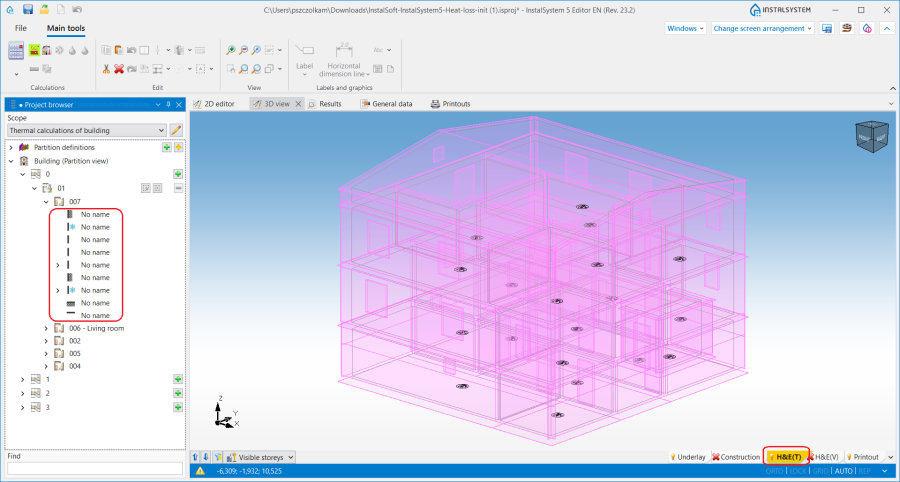
5. Model przegród cieplnych. - Każda modyfikacja struktury budynku wymaga ponownego wykonania Computation of building structure w celu wygenerowania modelu przegród cieplnych. Jeżeli podczas weryfikacji okaże się, że model jest niepełny lub zawiera błędy, należy uzupełnić strukturę budynku o potrzebne elementy konstrukcji, a potem ponownie wykonać Computation of building structure .
- Jeżeli w projekcie został użyty element Ground i Building jest zagłębiony poniżej rzędną gruntu, na tym etapie widoczna jest granica pomiędzy przegrodami typu: External wall i Wall near the ground, wyznaczona poprzez kształt obrysu gruntu wokół budynku.
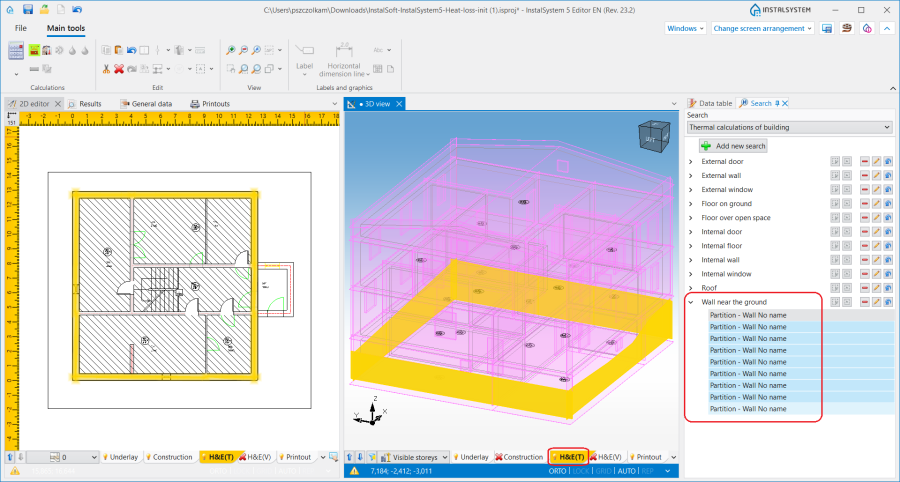
6. Przegrody typu: External wall i Wall near the ground wyznaczone poprzez linię gruntu.


Uzupełnienie i kontrola struktury budynku
- (Opcjonalne) Wstawić element Compass rose. Element dostępny jest w oknie 2D editor na pasku Main tools w sekcji Construction dla aktywnego zakresu edycji Construction. Raz wstawiony do projektu jest widoczny na wszystkich kondygnacjach, a jego zorientowanie determinuje orientację przegród cieplnych.
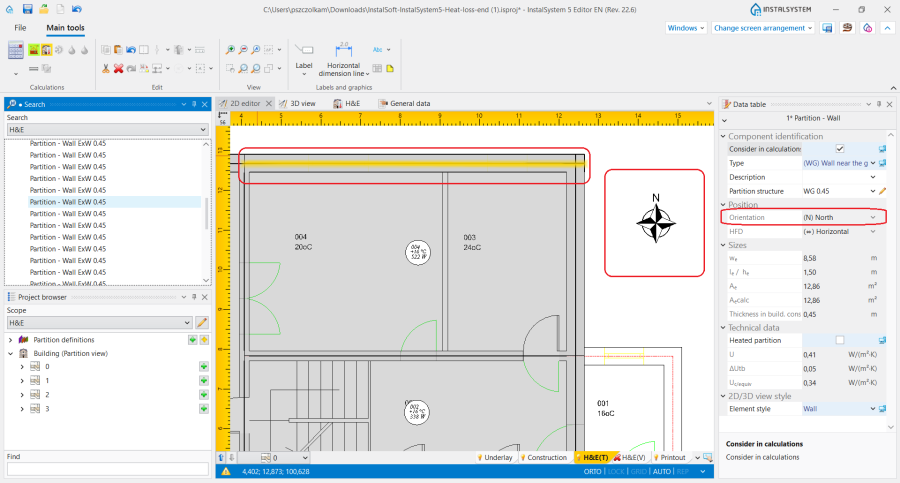
6. Compass rose. - Zaimportować definicje przegród cieplnych z innego pliku .isproj. Jeżeli w bieżącej pracy będą potrzebne takie same definicje jak w innych projektach, można wykorzystać wcześniejsze pliki .isproj i zaimportować z nich definicje przegród do aktualnie realizowanego projektu.
- Utworzyć nowe definicje przegród cieplnych w projekcie. W zależności od potrzeb projektowych i dostępnych danych w programie można zdefiniować trzy rodzaje przegród cieplnych:
- Part. with specified U
- Part. with defined layers
- Non-uniform part..
- W oknie Data table poszczególnych elementów Partition definition określić domyślne definicje poprzez zaznaczenie checkboxa w polu Default for this type oraz wybrać Selection criterion: Any thickness lub Match to thickness with tolerance. Dla opcji Match to thickness with tolerance należy dodatkowo określić wartość w polu: ΔD - Tolerance relative to thickness of graphical partition, ±. Wszystkie domyślne definicje przegród cieplych są pogrubione w liście Partition definitions w oknie Project browser.
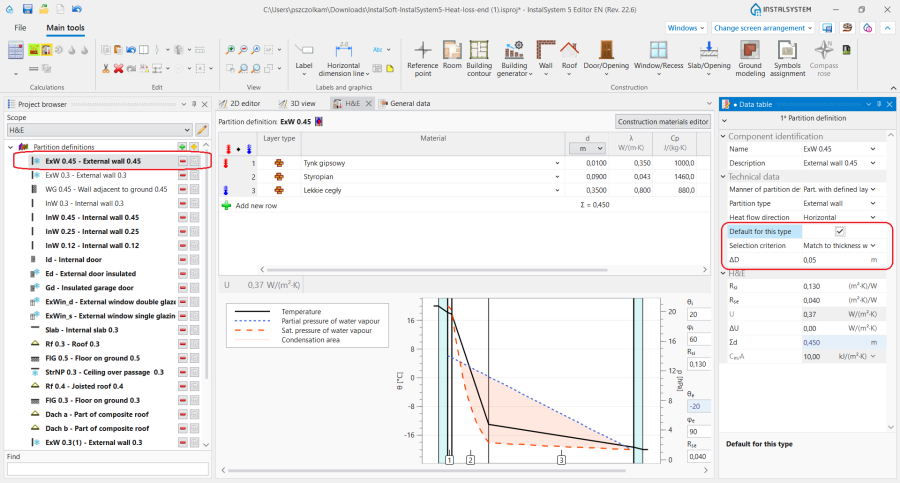
7.Domyślna Partition definition. - Wywołać Computation of building structure i skontrolować w oknie 2D editor i 3D view dla aktywnego zakresu H&E(T) czy utworzone przegrody cieplne mają przypisane swoje definicje.


Edycja danych pomieszczeń, przegród i jednostek budynku
- Przejrzeć strukturę budynku w oknie Project browser dla zakresu Building structure. W razie potrzeby zmienić dla wybranych elementów Room w oknie Data table Room type na inny niż domyślny oraz skorygować wartość dla danej: θi,H - Design room temperature w elementach o niestandardowych temperaturach.
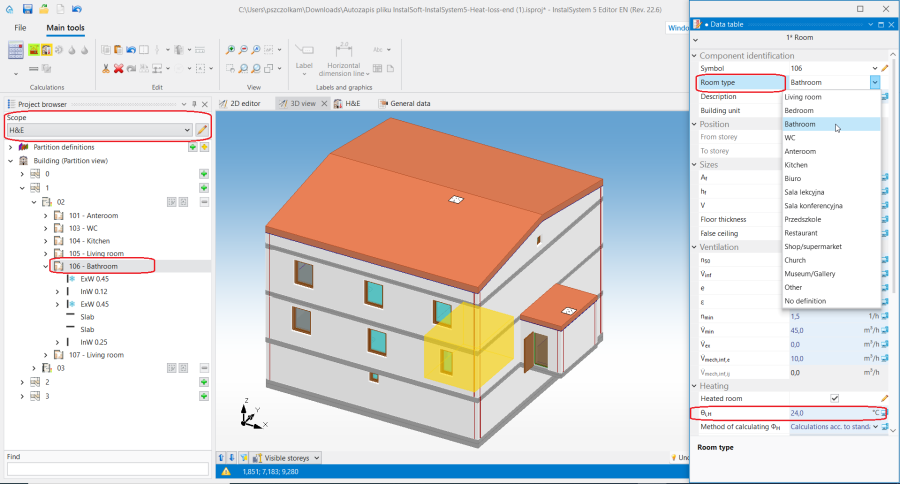
8. Okno Data table - Room type. - Przejrzeć utworzone przegrody cieplne. W razie potrzeby zmienić przypisaną definicję domyślną. Zmiany można dokonać ręcznie dla wybranej przegrody lub poprzez zmianę Selection criterion, przy czym po zmianie kryterium Selection criterion konieczne jest ponowne wykonanie Computation of building structure .
- Opcjonalnie, skorygować przypisanie elementów Room do Building units. Zmiany można dokonać w polu Building unit w oknie Data table dla wybranego elementu Room lub w oknie Project browser przeciągając wybrane Room w drzewie struktury budynku do docelowej Building units.
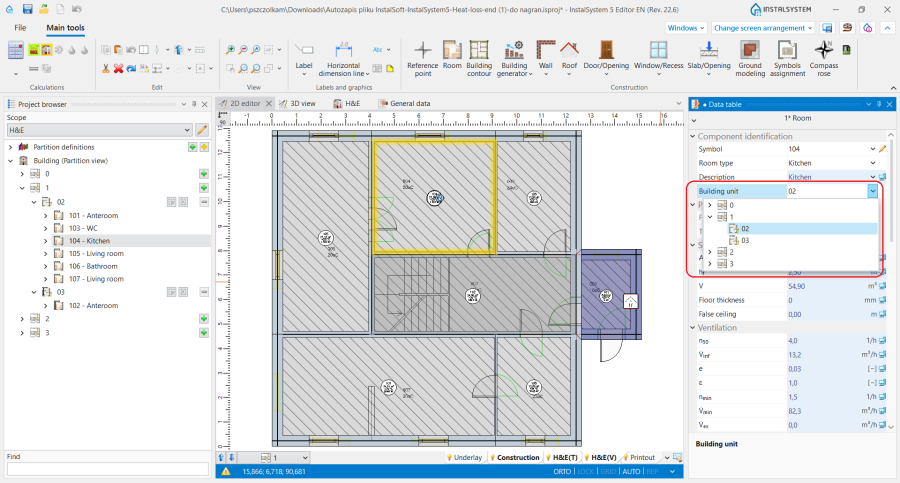
9. Zmiana jednostki budynku. - Przejrzeć i w razie potrzeby uzupełnić lub skorygować dane Building units w zakresie H&E. Widoczność niektórych danych dla Building units jest zależna od wyboru w polu Heat loss standard na zakładce Calculation standards and options:
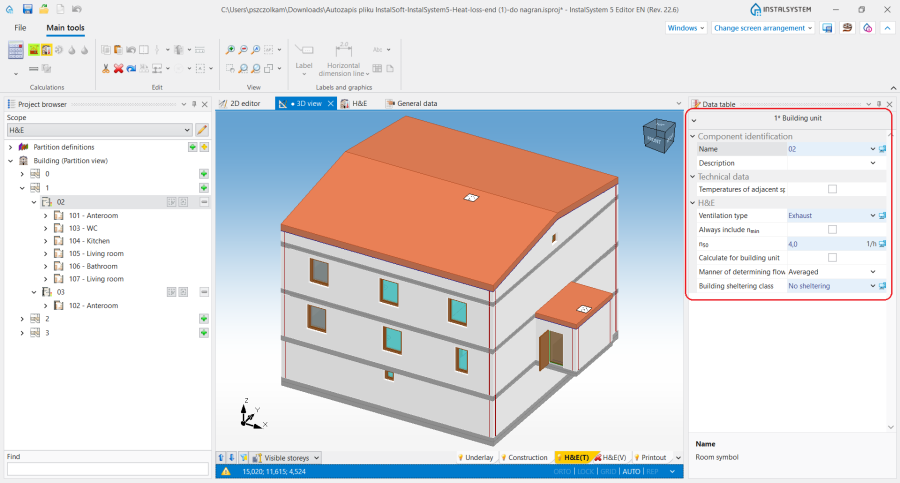
10. Jednostka budynku - tabela danych.
- Ventilation type
- Always include nmin
- Air change rate at 50 Pa press. diff. - n50
- Calculate for building unit - If checked 'n50' will be determined for the building unit in accordance with the options selected in the fields 'Structure of building part' and 'Tightness of building part'
- Manner of determining flow rates of infiltrating air between rooms within building unit
- Building sheltering class
- Default temperature of supplied air θsu oraz sprawności systemu wentylacji w przypadku wybrania typu: Supply and exhaust with heat recuperation lub Supply and exhaust with recirculation.
- Zweryfikować i w razie potrzeby skorygować stan przegród ogrzewanych:
- Dla przegród pionowych typu External wall / Internal wall pole Heated partition w stanie Calculate (ikona kalkulatora) pozostaje domyślnie odznaczone, niezależnie od tego, czy na elemencie konstrukcji został położony element Heating/Cooling Wall Zone. Stan w polu można zmienić po przejściu w tryb Ołówek.
- Dla przegród poziomych typu Internal floor lub Floor on ground pole Heated partition w stanie Calculate (ikona kalkulatora) jest domyślnie zaznaczone, jeżeli na elemencie konstrukcji występuje element Heating/Cooling Floor Zone. Stan w polu można zmienić po przejściu w tryb Ołówek.
- Ustawienia w polu Heated partition mogą zostać grupowo zweryfikowane w oknie H&E dla zaznaczonego elementu Room.
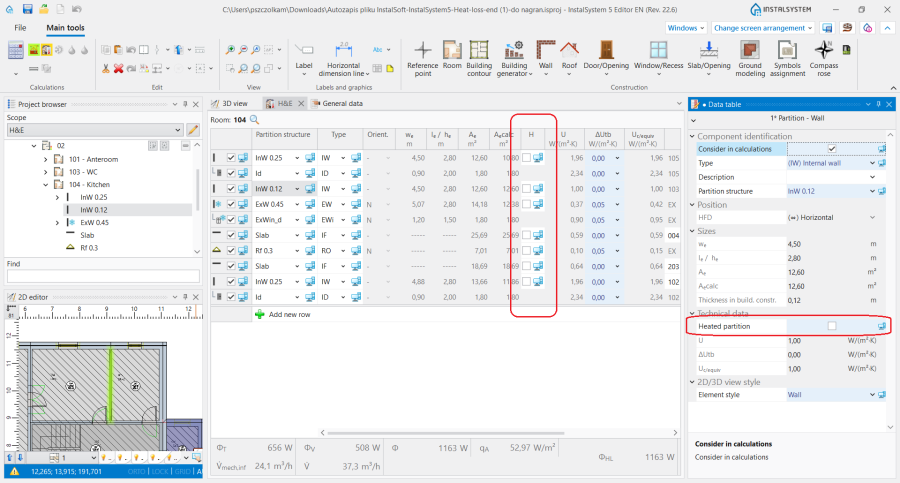
11. Heated partition.
- W sytuacji, gdy rzeczywista struktura budynku nie może zostać w pełni zamodelowana w programie, w oknie H&E dla wybranego elementu Room dodać przegrody tabelaryczne poprzez kliknięcie w Add new row. Dla każdej ręcznie dodanej przegrody należy określić parametry: Partition structure, Sizes lub Partition area %s oraz wybrać Room on other side.
- W oknie H&E dla kolejnych elementów Room zweryfikować wyznaczone wartości w polu ΔUtb - Allowance for thermal bridges i w razie potrzeby dokonać ich korekty.
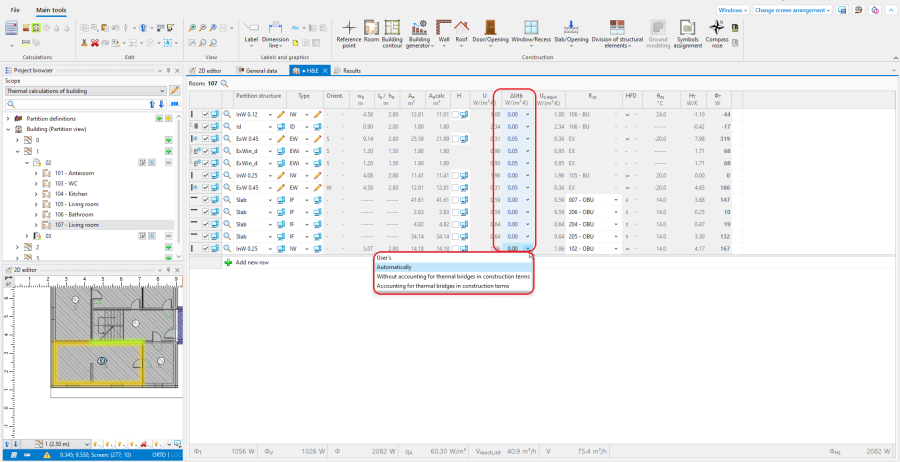
12. Allowance for thermal bridges.


Wykonanie obliczeń
- Wywołać obliczenia za pomocą ikony kalkulatora Thermal calculations of building
 znajdującej się w sekcji Calculations na pasku Main tools.
 - Zweryfikować uzyskane wyniki obliczeń ze szczególnym zwróceniem uwagi na:
- Komunikaty błędów w oknie Diagnostics dla zakresu Thermal calculations of building.
- Wyniki obliczeń prezentowane dla elementów Room w oknie H&E.
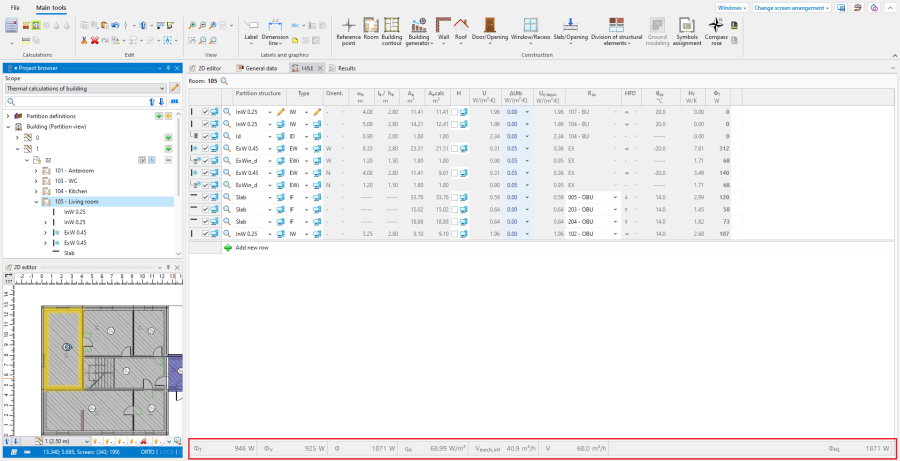
13. Wyniki obliczeń dla elementu Room - Graficzną prezentację strumieni wentylacyjnych dla wentylacji mechanicznej w oknie 2D editor na zakresie H&E(V).
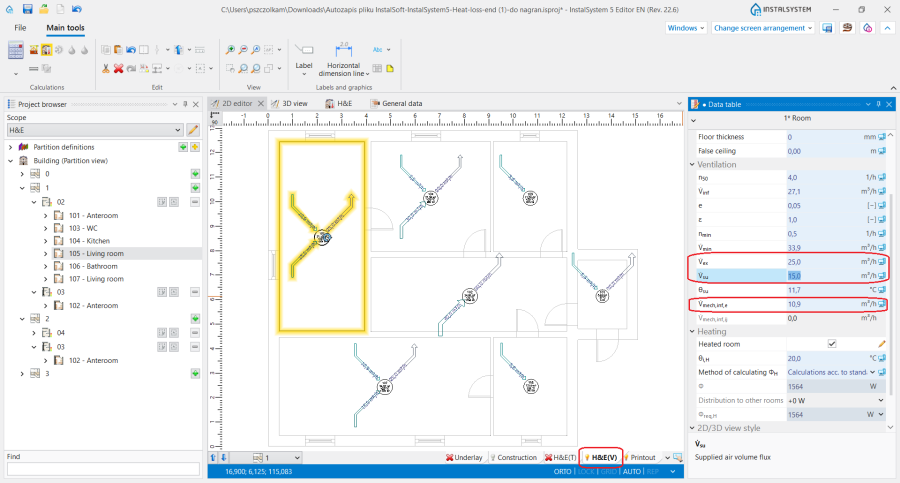
14. Graficzna prezentacja przepływów strumieni wentylacyjnych - Wyniki prezentowane w hintach i etykietach elementów Room.
- Tabelaryczne wyniki dla projektu prezentowane w oknie Results.


Rozdział projektowych obciążeń cieplnych
- Uzupełnić dane rozdziału ciepła, jeżeli w projekcie występują Heated room, których obciążenie cieplne ma być rozdzielone do pomieszczeń sąsiadujących. Edycja danych jest możliwa w oknie Data table dla elementu Room w edytorze Manner of heat loss distribution.
- Wybrać sposób obliczania rozdziału ciepła:
- Manual - umożliwia ręczny wybór sąsiadujących pomieszczeń z listy wszystkich pomieszczeń i narzucenie, jaki będzie ich procentowy Contribution w pokryciu strat ciepła wybranego pomieszczenia.
- Semiautomatic - umożliwia wybór sąsiadujących pomieszczeń z listy wszystkich pomieszczeń, a ich procentowy Contribution w pokryciu strat ciepła wybranego pomieszczenia jest wyznaczany automatycznie, proporcjonalnie na podstawie wyliczonych wartości strat ciepła.
- Automatic - pomieszczenia sąsiadujące i ich procentowy Contribution w pokryciu strat ciepła wybranego pomieszczenia są wyznaczane automatycznie, proporcjonalnie na podstawie wyliczonych wartości strat ciepła, biorąc pod uwagę przegrody typu Internal door lub Internal window, występujące w przegrodach typu Internal wall dzielących wybrane pomieszczenie i pomieszczenia sąsiadujące.
- W polu Distribution to other rooms prezentowana jest wartość mocy pochodząca z rozdziału:
- Dla elementów Room oddających energię do pomieszczeń sąsiednich prezentowana jest wartość mocy oddawanej ze znakiem minus.
- Dla elementów Room przyjmujących energię od pomieszczeń sąsiednich prezentowana jest wartość mocy ze znakiem plus.
- Dla wybranej opcji Manner of heat loss distribution: Manual wartość mocy dla 'biorcy energii' jest wyświetlana po zamknięciu okna edytora.
- Energia może być przekazywana tylko pomiędzy elementami Room, które są oddzielone od siebie przegrodą typu Internal door lub Internal window.
- Ponownie wywołać Thermal calculations of building i zweryfikować uzyskane wyniki.
Prepare drawing for printing/export
For more information, see: Presentation of the calculations result.