Drawing chart
Revision as of 14:29, 8 May 2019 by Kowalczykr (talk | contribs) (→Wybór domyślnego szablonu Tabelki projektu dla programu)
| Product | InstalSystem 5 |
| Type of article | FUNCTION AND TOOL |
| Source for translation | GOLD Rev. 14.2 |
Description
Element content Drawing chart:
- Content can come from:
- selected window fields from General data, e.g.:
- Project,
- Investor,
- Designer/specialist.
- from Tabeli danych element Drawing chart, e.g.:
- Scale,
- Designer,
- Drawn by,
- Verified by,
- from an external source, e.g:
- graphic file - logo.
- selected window fields from General data, e.g.:
Layout table comes from one of available templates in the program. Template selection is made in Data table.
User can create his own template and save it in program templates (example location: C:\Users\<user>\Documents\InstalSystem 5 EN\AppWindowSettings\Templates).
Base file for creating your own template for Drawing chart is standard Microsoft Excel file: *.xlsx (xls format is not supported).
Range of data include when converting to Data table:
- external and internal edges of table,
- text style,
- cell formatting.
Location in the program
Selection of the default template Drawing chart for program
- Settings of Default project table template is available in window Settings in section Other settings.
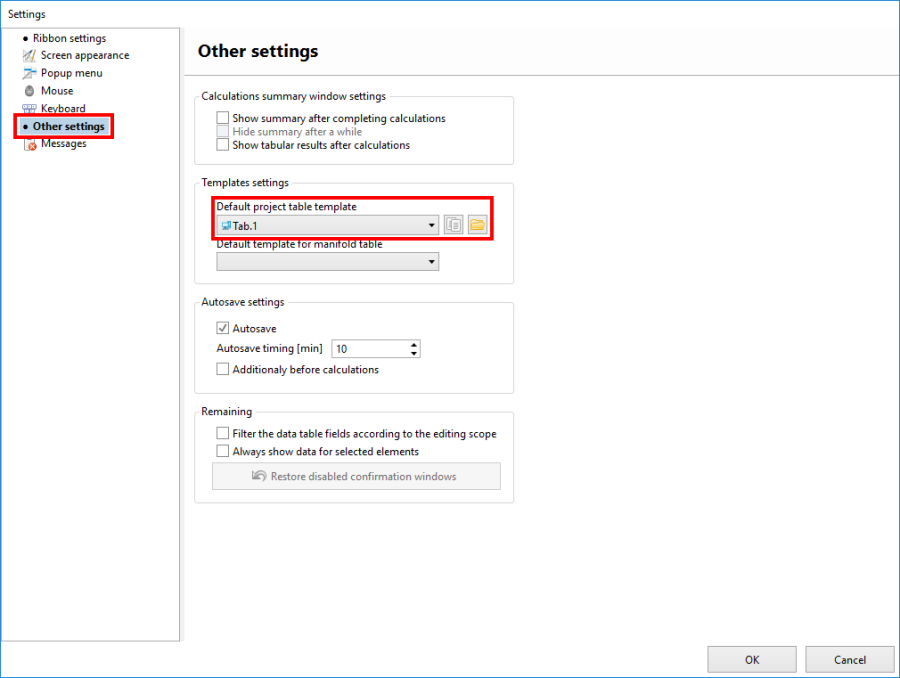
1. Selection of the default template Drawing chart for program

Wybór predefiniowanego szablonu Tabelki projektu dla projektu
- Wybór szablonu dostępny jest w oknie Tabeli danych w polu Table template.
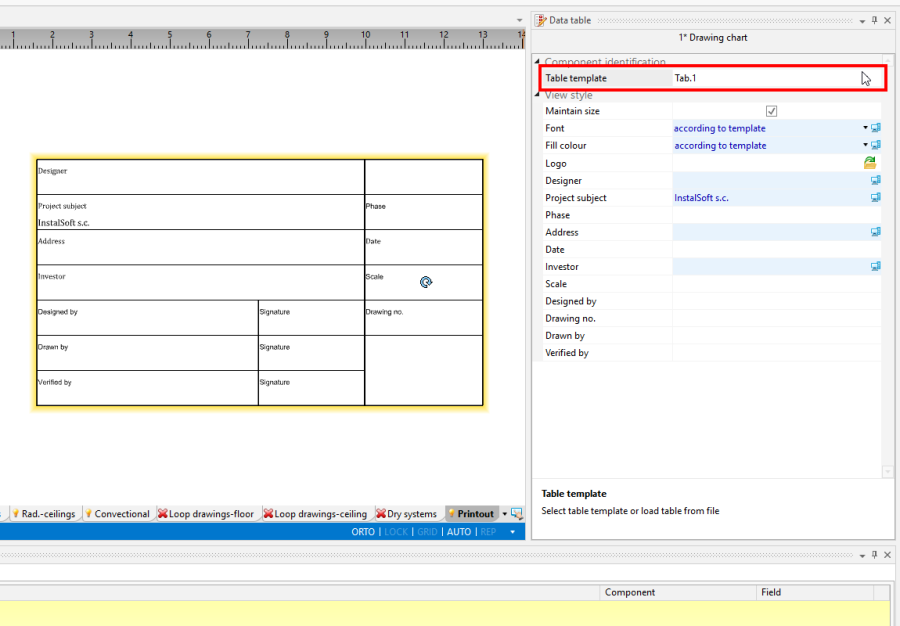
2. Wybór predefiniowanego szablonu Tabelki projektu dla projektu

Wybór własnego szablonu Tabelki projektu dla projektu
- Wybór własnego szablonu dostępny jest w oknie Tabeli danych z listy w polu Table template.
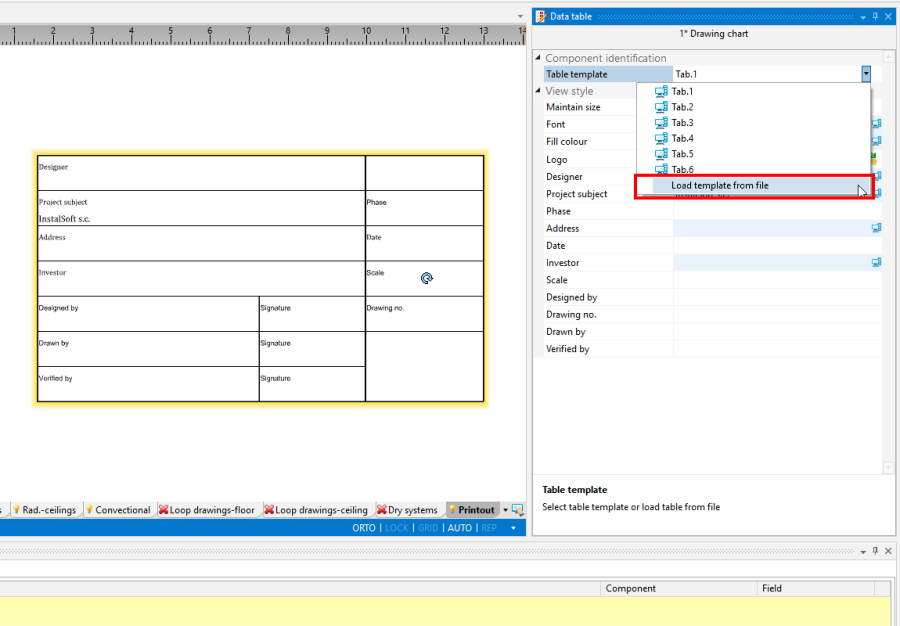
3. Wybór własnego szablonu Tabelki projektu dla projektu

Przykłady użycia
Tworzenie własnego szablonu elementu Drawing chart.
- Tworzenie ogólnego wyglądu z podziałem na poszczególne pola z zaznaczeniem krawędzi zewnętrznych i wewnętrznych tabelki.
Celem jest zdefiniowanie szablonu tabelki o takim układzie pól: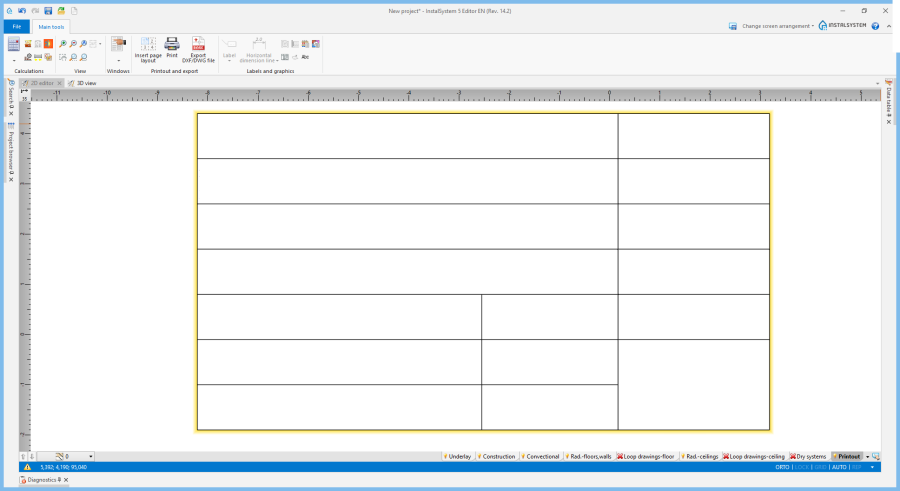
2. Wybór predefiniowanego szablonu Tabelki projektu dla projektu - Definiowanie pól tekstowych elementu Drawing chart.
- Pojedyncze pole w Drawing chart programu powinno składać się z dwóch komórek w pliku *.xlsx:
- tytuł pola w Drawing chart - tutaj należy wpisać tekst wprost w komórce,
- zawartość pola do wypełnienia w Drawing chart - tutaj należy wpisać tekst, ale jako komentarz do komórki.
- Pojedyncze pole w Drawing chart programu powinno składać się z dwóch komórek w pliku *.xlsx:
- Definiowanie pól elementu Drawing chart pobierających informacje automatycznie z General data.
Definiowanie tych pól wygląda jak na filmie powyżej, ale z tą różnicą, że w polu tytułu należy wpisać ściśle określony znacznik pola z pola z Danych ogólnych.
Lista znaczników i ich składnia znajduje się poniżej filmu i aby uniknąć pomyłki, zaleca się, aby znaczniki pól wklejać do komórek korzystając z tej listy.

- Składnia znaczników:
- #<znacznik pola pojedynczego>#
- #<znacznik formatki>.<znacznik pola>#
- Znaczniki pól z General data:
- Znacznik pola pojedynczego - określający pole pojedyncze (występują tylko dla projektu):
- NumerProjektu
- WersjaProjektu
- Znacznik formatki - określający, z jakiej formatki mają być pobierane dane:
- Projekt
- Inwestor
- Projektant
- Znacznik pola - określający pole z konkretnej formatki (dla projektu, inwestora lub projektanta):
- Opis
- Ulica
- Kod
- Miasto
- StanRegion
- Kraj
- Tel
- Fax
- WWW
- NIP
- Komentarz
- Przykłady definicji pól szablonu w pliku *.xlsx:
- #NumerProjektu#
- #Projektant.Opis#
- #Inwestor.Opis#
- #Inwestor.Fax#
- #Projektant.Email#
- Znacznik pola pojedynczego - określający pole pojedyncze (występują tylko dla projektu):
Zmiana wyglądu i formatowanie pól tabelki w szablonie.
- Czcionki oraz formatowanie pól w tabelce projektu można zmieniać z poziomu Tabeli danych.
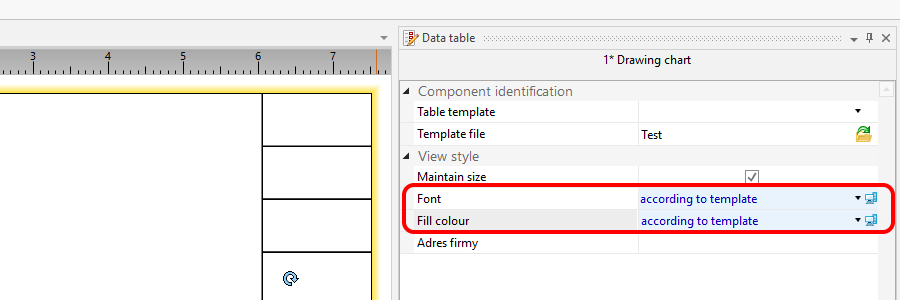
4. Zmiana wyglądu i formatowanie pól tabelki w szablonie

Ustawienie własnego szablonu elementu Drawing chart jako domyślnego dla programu.
Wstawienie własnego szablonu elementu Drawing chart do projektu.
Dodatkowe informacje
- Niepoprawnie wykonany szablon elementu Drawing chart lub próba wczytania niepoprawnego formatu jest sygnalizowana przez program komunikatem diagnostyki:
- Error reading file %s - wrong format or content.