Preparation of building structure
| Product | InstalSystem 5 |
| Type of article | FUNKCJONALNOŚĆ |
| Source for translation | IS 5.0 Beta 31 |
Opis
Artykuł opisuje możliwości przygotowania struktury budynku oraz sposób weryfikowania poprawności utworzonej struktury. Istnieje kilka sposobów przygotowania struktury budynku na potrzeby projektu. Wybór sposobu będzie zależał od tego, jakie dane źródłowe w zakresie konstrukcji i rzutów poszczególnych kondygnacji są dostępne w danym przypadku oraz jaki zakres projektu ma być opracowany. Jeżeli zakres projektu nie wymaga obliczenia strat ciepła zgodnie z normami, pomieszczenia mogą być reprezentowane na rzutach jako wielokąty, bez przegród chłodzących. Każda kondygnacja stanowi osobny arkusz rzutu.
Lokalizacja w programie
Storeys management
- Storeys management dostępne jest w oknie General data.
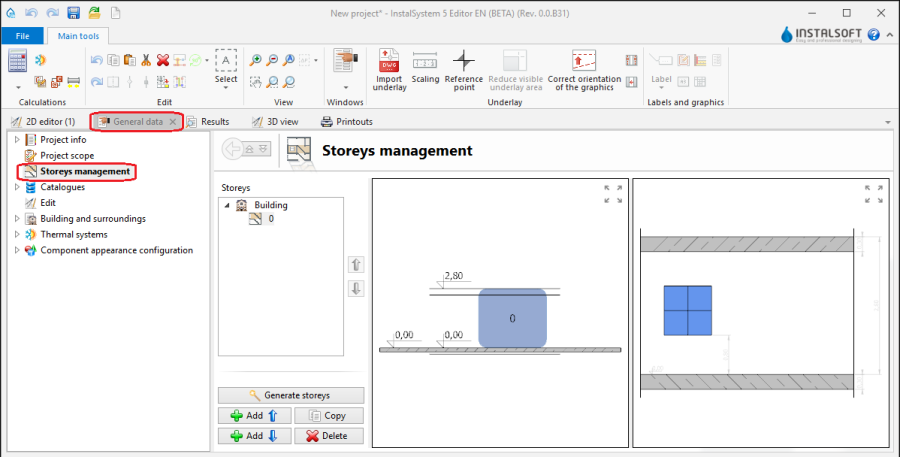
1. Storeys management

Import podkładów
- Elementy i funkcjonalności dotyczące importu podkładów dostępne są na pasku Main tools w sekcji Underlay przy włączonym zakresie edycji Underlay.
900 px|left|thumb|2. Importuj podkład

Konstrukcja budynku
- Elementy i funkcjonalności dotyczące konstrukcji budynku dostępne są na pasku Main tools w sekcji Construction przy włączonym zakresie edycji Construction.
900 px|left|thumb|3. Elementy konstrukcji budynku

Przykłady użycia
Ręczne tworzenie struktury budynku
Kondygnacje
- Utworzyć wymagane kondygnacje i uzupełnić ich dane.
Podkład
For more information, see: Importowanie plików
Room - ręczne tworzenie pomieszczeń
- Utworzyć ręcznie Room przez obrys
lub wrysowanie przekątnej. Tworząc pomieszczenie poprzez wrysowanie przekątnej wyłączyć tryb pracy ORTO. Po wrysowaniu przekątnej zakończyć edycję prawym przyciskiem myszy.
Room - rozpoznawanie w obszarze zamkniętym narysowanymi przegrodami
- Wstawić ciąg elementów Wall, ustawiając na początku w Data table grubość ściany i prowadząc mysz wzdłuż wewnętrznych krawędzi ścian na podkładzie. Dla podkładów z pliku DWG wykorzystać przyciąganie do wskazanej na podkładzie warstwy.
- Wstawić elementy: Slab.
- Wstawić elementy: Roof.
- Zmienić przeźroczystość elementu Roof. Ustawienie jego wysokiej przeźroczystości pozwoli na uwidocznienie przegród wewnętrznych.
- Wstawić elementy: Window, Door, Opening in wall, Recess.
- Wykonać funkcję Identify rooms basing on their walls
Import gotowej struktury budynku
Import struktury budynku z formatu zgodnego z BIM (gbXML)
For more information, see: Importowanie plików
Import struktury budynku z pliku projektu programu InstalSystem 4 (ISB)
Weryfikacja poprawności struktury budynku
Weryfikacja przy użyciu okna 3D view
For more information, see: Nawigacja widoku w edytorze graficznym