Import underlay files: Difference between revisions
Jump to navigation
Jump to search
| Line 17: | Line 17: | ||
}} | }} | ||
==Description== | ==Description== | ||
The article describes the functionality of using design underlays (base drawings) by launching underlay import, selecting an external file to be imported, inserting the underlay in the project and appropriate scaling and positioning thereof.<br/> | |||
Compatible underlay file formats: | |||
* '''DWG''' | * '''DWG''' | ||
* '''PDF''' | * '''PDF''' | ||
Revision as of 00:06, 3 November 2016
| Product | InstalSystem 5 |
| Type of article | FUNCTIONALITY |
| Source for translation | IS 5.0 Beta 34 |
Description
The article describes the functionality of using design underlays (base drawings) by launching underlay import, selecting an external file to be imported, inserting the underlay in the project and appropriate scaling and positioning thereof.
Compatible underlay file formats:
- DWG
- BMP
- PNG
- JPG
- GIF
- DXF
Location in the program
- Ikony elementów i funkcji dotyczące importu podkładów dostępne są w oknie Edytor 2D na pasku Main tools w sekcji Underlay przy włączonym zakresie edycji Underlay.
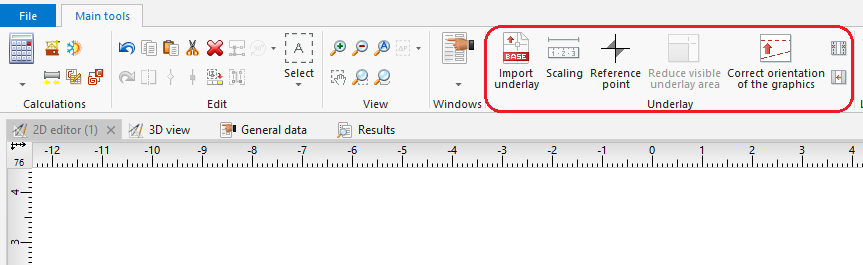
1. Importuj podkład

Example of use
Import podkładu
- Select Import underlay.
- Wskazać plik podkładu do zaimportowania.
- Wskazać położenie podkładu w zakresie edycji Underlay.
- Zweryfikować poprawność rozmiarów wstawionego podkładu.
Wielkość podkładu można zmienić przez tabelę danych elementu lub używając narzędzia Scaling, które wymaga narysowania odcinka i podania jego rzeczywistej długości. Dodatkowo, dla podkładu z pliku DWG/DXF dostępny jest w tabeli danych wybór przelicznika między jednostką CAD, a wielokrotnością lub podwielokrotnością metra. - Zweryfikować opcję lokalizacji zapisu podkładu (miejsce jego przechowywania).
Plik podkładu może być przechowany w pliku projektu *.ISPROJ, tym samym zwiększając jego objętość (identyczne pliki podkładów rozmieszczone na różnych arkuszach roboczych nie powodują zwiększenia objętości pliku projektu wynikającego z jego wielokrotnego użycia), lub pozostawiony jako plik zewnętrzny (oryginalny), do którego będzie się odwoływał projekt. Ta druga opcja wymaga, w razie przekazywania projektu innej osobie, przekazania również plików z podkładami, a następnie aktualizacji ścieżek dostępu do plików na docelowym komputerze. - Zweryfikować poprawność wzajemnego rozmieszczenia podkładów z różnych kondygnacji. W celu uzyskania poprawnej struktury budynku wielokondygnacyjnego zalecane jest użycie elementu Reference point
 , wstawiając jeden punkt odniesienia na na każdy arkusz roboczy w miejscach o tych samych rzeczywistych współrzędnych X,Y.

Additional information
- Szczególnie korzystna jest możliwość importu podkładu w formacie DWG, gdyż podczas późniejszej edycji konstrukcji będzie dostępna opcja przyciągania kursora do elementów zlokalizowanych na wskazanych warstwach podkładu (funkcja snapowania).
- Istnieje możliwości ograniczenia widocznego obszaru dla podkładów np. zawierających wiele rzutów pięter na jednym arkuszu. Operacja ograniczenia widocznego obszaru może zostać anulowana na każdym etapie tworzenia projektu.
- Jeżeli podkład podzielony jest na kilka części (np. w wyniku skanowania) można te części zaimportować osobno i połączyć w programie za pomocą funkcjonalności Combine base files.