Preparation of building structure: Difference between revisions
| Line 33: | Line 33: | ||
===Building structure=== | ===Building structure=== | ||
* Icons of components and functions related to the building structure are available in the ''2D Editor'' window on the ''<IS_TS id=NarzedziaGlowne/>'' bar in the ''<IS_TS id=lystrFloors/>'' section when the ''<IS_TS id=lystrFloors/>'' editing scope is enabled.</br>[[File:Toolbar_construction.png|900 px|left|thumb|3. | * Icons of components and functions related to the building structure are available in the ''2D Editor'' window on the ''<IS_TS id=NarzedziaGlowne/>'' bar in the ''<IS_TS id=lystrFloors/>'' section when the ''<IS_TS id=lystrFloors/>'' editing scope is enabled.</br>[[File:Toolbar_construction.png|900 px|left|thumb|3. Building structure components]]<br clear="all"/> | ||
===Computation of building structure=== | ===Computation of building structure=== | ||
Revision as of 22:39, 5 July 2022
| Product | InstalSystem 5 |
| Type of article | FUNCTION AND TOOL |
| Source for translation | 2022-02-24 |
Description
The article describes the various possibilities for preparing a building structure and how to verify its correctness. The choice of the method of creating a building structure depends primarily on which services are to be designed and within what scope, and on the available source data for the structure and plans of the individual storeys.
If the design does not require heat loss calculations to meet the standards, a full building structure with structural elements can be omitted in favour of a building structure with manually formed rooms - polygons or a building structure without rooms.
In all of the above methods, each storey forms a separate plan sheet onto which an underlay can be imported from an external file.
Webinars
We encourage you to see the video from our webinars presenting the possibilities of using the function described in this article:
Location in program
Storeys management
- Storeys management is available in the General data window in the Building and surroundings section.
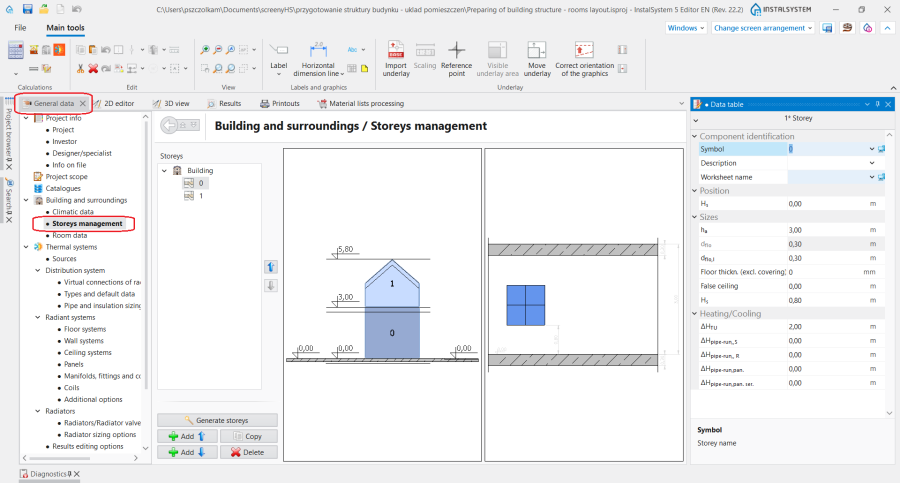
1. Storeys management.

Import underlay
- Icons of components and functions related to importing underlays (base drawings) are available in the 2D Editor window on the Main tools bar in the Underlay section when the Underlay editing scope is enabled.
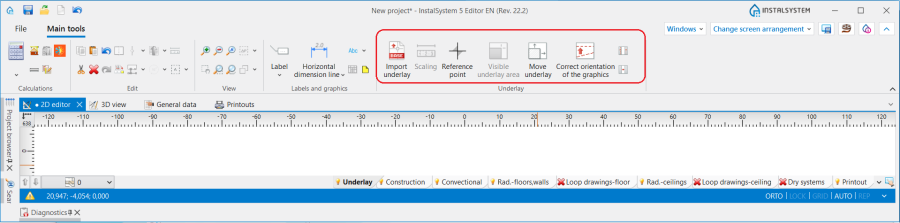
2. Import underlay

Building structure
- Icons of components and functions related to the building structure are available in the 2D Editor window on the Main tools bar in the Construction section when the Construction editing scope is enabled.
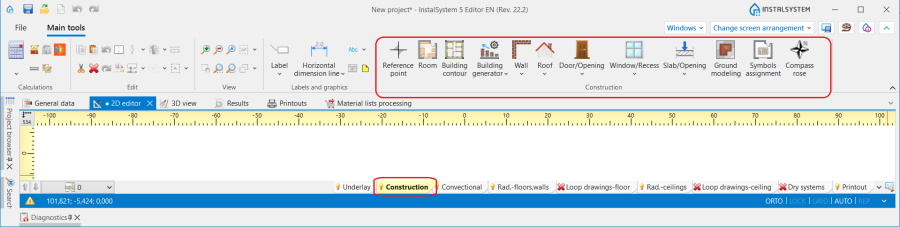
3. Building structure components

Computation of building structure
- Computation of building structure is available on the Main tools toolbar in the Calculations section.
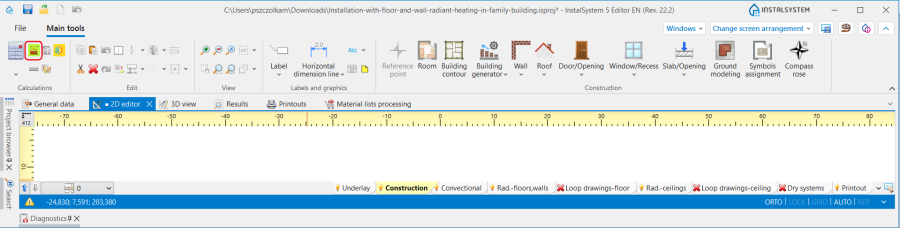
4. Computation of building structure

Examples of use
Tworzenie kondygnacji
Film prezentuje sposób, w jaki w projekcie tworzy się kondygnacje oraz uzupełnia lub zmienia ich dane.
W zależności od wybranego sposobu tworzenia struktury budynku inne parametry elementu kondygnacja będą istotne. Najważniejsze dane, na które należy zwrócić uwagę zostały szerzej przedstawione przy każdej z metod tworzenia struktury budynku, opisanych w dalszej części artykułu. Pomocnym narzędziem do kontroli wymiarów i położenia kondygnacji jest rysunek z przekrojem całego budynku oraz z przekrojem zaznaczonej kondygnacji.

Wczytanie podkładu
Opcjonalnie na każdą z kondygnacji w projekcie można wczytać Drawing/Underlay. Drawing/Underlay jest dwuwymiarowym (płaskim) obiektem graficznym pobieranym z zewnętrznego pliku rastrowego lub wektorowego. Drawing/Underlay sam nie dostarcza elementów struktury budynku, natomiast dostarcza widok rzutów poszczególnych kondygnacji, co może być pomocne przy tworzeniu struktury budynku zgodnie z projektem architektonicznym lub przy wstawianiu elementów instalacji do projektu.
For more information, see: Import plików podkładów.
Tworzenie struktury budynku
Sposób tworzenia struktury budynku należy dobrać odpowiednio do zakresu obliczeń i rodzaju instalacji w projekcie.
Struktura budynku bez pomieszczeń
Dla projektów zawierających:
- Różnego rodzaju instalacje oparte na grzejnikach o narzuconej wydajności i wymaganej mocy, odbiornikach o narzuconym oporze, w tym instalacje chłodzenia
- Water supply systems w podstawowym zakresie
- Drainage systems.
For more information, see: Przygotowanie struktury budynku - Bez pomieszczeń
Struktura budynku z pomieszczeniami
Dla projektów, w których:
- Obciążenie cieplne pomieszczeń jest wyznaczane wskaźnikowo
- Obciążenie cieplne pomieszczeń ma zostać narzucone.
For more information, see: Przygotowanie struktury budynku - Układ pomieszczeń
Pełna struktura budynku
Dla projektów zawierających:
- Obliczenia projektowego obciążenia cieplnego pomieszczeń z wykorzystaniem pakietów normowych
- Różnego typu Instalacje grzewcze, Instalacje chłodnicze, Instalacje wodociągowe i Instalacje kanalizacyjne wymagające ścian, stropów i połaci dachowych.
Tutaj będzie link do artykułu, który zostanie opracowany w ramach case 234899 (i będą w nim wykorzystane m.in. treści, które były dawniej wpisane w ten artykuł, patrz wersja zaakceptowana i opublikowana)
Import struktury budynku z formatu zgodnego z BIM
For more information, see: Import modelu budynku z formatów zgodnych z BIM
Ten artykuł zostanie zmieniony w ramach case 234905.
ADDITIONAL INFORMATION
Numerowanie pomieszczeń
Dla struktury budynku zawierającej pomieszczenia (powstałe w wyniku projektowania pełnej struktury lub struktury budynku z pomieszczeniami) możliwe jest nadanie symboli pomieszczeniom następuje poprzez wybranie operacji Symbols assignment i zaznaczanie etykiet pomieszczeń w wybranej kolejności.
W oknie General data w sekcji Component appearance and descriptions configuration można określić Name patterns, według których będą nadawane symbole. Pokazana poniżej konfiguracja numeracji oznacza, że Room number widoczny w polu Symbol składa się z symbolu kondygnacji oraz kolejnego, zawsze dwucyfrowego, numeru na danej kondygnacji. Więcej objaśnień zostanie wyświetlonych po ustawieniu wskaźnika myszy na przycisku  .
.
