Preparation of building structure: Difference between revisions
Pszczolkam (talk | contribs) |
Pszczolkam (talk | contribs) |
||
| Line 36: | Line 36: | ||
==Examples of use== | ==Examples of use== | ||
=== | ===Tworzenie kondygnacji=== | ||
Film prezentuje sposób, w jaki w projekcie tworzy się kondygnacje oraz uzupełnia lub zmienia ich dane. | |||
<br/>{{#ev:youtube|https://youtu.be/FXf37UKD4oo|900||||rel=0}} <br clear="all"/> | |||
W zależności od wybranego sposobu tworzenia struktury budynku inne parametry elementu kondygnacja będą istotne. Najważniejsze dane, na które należy zwrócić uwagę zostały szerzej przedstawione przy każdej z metod tworzenia struktury budynku, opisanych w dalszej części artykułu. | |||
Pomocnym narzędziem do kontroli wymiarów i położenia kondygnacji jest rysunek z przekrojem całego budynku oraz z przekrojem zaznaczonej kondygnacji. | |||
[[File:Storeys_viewer.png|900 px|left|thumb|5. Rysunek przekroju kondygnacji]]<br clear="all"/> | |||
==== | ===Wczytanie podkładu=== | ||
Opcjonalnie na każdą z kondygnacji w projekcie można wczytać ''<IS_TS id=Underlay_ElementName/>''. ''<IS_TS id=Underlay_ElementName/>'' jest dwuwymiarowym (płaskim) obiektem graficznym pobieranym z zewnętrznego pliku rastrowego lub wektorowego. ''<IS_TS id=Underlay_ElementName/>'' sam nie dostarcza elementów struktury budynku, natomiast dostarcza widok rzutów poszczególnych kondygnacji, co może być pomocne przy tworzeniu struktury budynku zgodnie z projektem architektonicznym lub przy wstawianiu elementów instalacji do projektu.<br/>{{Info}} [[Import plików podkładów|Import plików podkładów]].<br/> | |||
</br> | |||
====< | ==='''Tworzenie struktury budynku'''=== | ||
Sposób tworzenia struktury budynku należy dobrać odpowiednio do zakresu obliczeń i rodzaju instalacji w projekcie. </br></br> | |||
====Struktura budynku bez pomieszczeń==== | |||
Dla projektów zawierających: | |||
* Różnego rodzaju instalacje oparte na grzejnikach o narzuconej wydajności i wymaganej mocy, odbiornikach o narzuconym oporze, w tym instalacje chłodzenia | |||
* ''<IS_TS id=InstalacjeWodociagowe/>'' w podstawowym zakresie | |||
* ''<IS_TS id=InstalacjeKanalizacyjne/>''. | |||
{{Info}} [[Przygotowanie_struktury_budynku_-_Bez_pomieszczeń|Przygotowanie struktury budynku - Bez pomieszczeń]]</br></br> | |||
==== | ====Struktura budynku z pomieszczeniami==== | ||
Dla projektów, w których: | |||
* Obciążenie cieplne pomieszczeń jest wyznaczane wskaźnikowo | |||
* Obciążenie cieplne pomieszczeń ma zostać narzucone. | |||
{{Info}} [[Przygotowanie_struktury_budynku_-_Układ_pomieszczeń|Przygotowanie struktury budynku - Układ pomieszczeń]]</br></br> | |||
<!-- | |||
====<IS_TS id=rsPomieszczenie/> - ręczne tworzenie pomieszczeń==== | |||
# Utworzyć ręcznie ''<IS_TS id=rsPomieszczenie/>'' przez obrys<br/>{{#ev:youtube|owec5ya5W_A|900||||rel=0}}<br/>lub narysowanie przekątnej. Tworząc pomieszczenie poprzez wrysowanie przekątnej wyłączyć tryb pracy ''<IS_TS id=strORTOModeName/>''. Po wrysowaniu przekątnej zakończyć edycję prawym przyciskiem myszy.<br/>{{#ev:youtube|1kCiLg20b5o|900||||rel=0}} <br clear="all"/> | |||
--> | |||
# | |||
=== | ====Pełna struktura budynku==== | ||
Dla projektów zawierających: | |||
* Obliczenia projektowego obciążenia cieplnego pomieszczeń z wykorzystaniem pakietów normowych | |||
* Różnego typu Instalacje grzewcze, Instalacje chłodnicze, Instalacje wodociągowe i Instalacje kanalizacyjne wymagające ścian, stropów i połaci dachowych. | |||
''Tutaj będzie link do artykułu, który zostanie opracowany w ramach case 234899 (i będą w nim wykorzystane m.in. treści, które były dawniej wpisane w ten artykuł, patrz wersja zaakceptowana i opublikowana)''</br></br> | |||
<!-- | |||
====<IS_TS id=rsPomieszczenie/> - rozpoznawanie w obszarze zamkniętym narysowanymi przegrodami==== | |||
Pomieszczenia mogą zostać utworzone automatycznie w miejscach obszarów ograniczonych krawędziami (powierzchniami) wprowadzonych przegród graficznych (ścian, stropów, dachów). W tym celu konieczne jest ręczne narysowanie w projekcie przegród graficznych i uruchomienie operacji ''<IS_TS id=BuildingStructureCalculation/>'', która pozwala również na dostosowywanie przegród do narysowanej płaszczyzny dachu. | |||
# | Wszelkie operacje, które mają korygować pomieszczenia automatyczne (usuwanie pomieszczeń automatycznych, zmiana ich kształtu, podział pomieszczeń i tak dalej) muszą być zakończone poprawnym wynikiem ''<IS_TS id=BuildingStructureCalculation/>''. | ||
# Wstawić ciąg elementów ''<IS_TS id=iNameKonstrSciana/>'', ustawiając na początku w ''<IS_TS id=DataEditorTable/>'' grubość ściany i prowadząc mysz wzdłuż wewnętrznych krawędzi ścian na podkładzie. Dla podkładów z pliku DWG wykorzystać przyciąganie do wskazanej na podkładzie warstwy. Po wstawieniu ''Ścian zewnętrznych'' w podobny sposób wstawiamy ''Ściany wewnętrzne''.<br/>{{#ev:youtube|KSiHCiKYR7I|900||||rel=0}} <br clear="all"/> | |||
# Wstawić elementy: ''<IS_TS id=pinNameOkno/>'', ''<IS_TS id=pinNameDrzwi/>'', ''<IS_TS id=pinNameOtworWScianie/>'', ''<IS_TS id=pinWneka/>''.<br/>{{#ev:youtube|2ocodqb82Oc|900||||rel=0}} <br clear="all"/> | |||
# Wstawić elementy: ''<IS_TS id=Slab/>''. Obrys jednej kondygnacji standardowo zamykany jest tylko jedną płytą stropową.<br/>{{#ev:youtube|UBrQPvccvwo|900||||rel=0}} <br clear="all"/> | |||
# Wstawić elementy: ''<IS_TS id=Roof/>''.<br/>{{#ev:youtube|g3ratKhrlTA|900||||rel=0}} <br clear="all"/> | |||
# Utworzyć dach wielospadowy.<br/>{{Info}} [[Przygotowanie struktury budynku - Utworzenie dachów różnej konstrukcji|Przygotowanie struktury budynku - Utworzenie dachów różnej konstrukcji]] | |||
# Wstawić elementy: ''<IS_TS id=pinNameOknoDachowe/>''<br/>{{#ev:youtube|vUm0JowDmkw|900||||rel=0}} <br clear="all"/> | |||
# Wstawić elementy: ''<IS_TS id=rpOtworWstropie/>''.<br/>''<IS_TS id=rpOtworWstropie/>'' można usunąć poprzez kliknięcie na [[Plik:Delete-ikon.png|18 px|]]<br/>{{#ev:youtube|0Tg03L0ZqRA|900||||rel=0}} <br clear="all"/> | |||
# Wykonać ''<IS_TS id=BuildingStructureCalculation/>''.<br/>''<IS_TS id=BuildingStructureCalculation/>'' uruchamiają szereg operacji związanych z dostarczeniem kompletnej struktury budynku: | |||
#* docinanie przegród płaszczyzną dachu, | |||
#* automatyczne rozpoznawanie pomieszczeń.<br/>{{#ev:youtube|llMM9i3fbnQ|900||||rel=0}} | |||
--> | |||
<!-- | |||
====Ręczna edycja pomieszczeń i automatyczne rozpoznanie ścian i stropów na tle podkładu==== | |||
Operacja automatycznego rozpoznania ścian i stropów pozwala na utworzenie tych przegród w przestrzeniach zidentyfikowanych pomiędzy pomieszczeniami znajdującymi się w projekcie, a zewnętrznym obrysem budynku. <br/> | |||
==== | By wykonać operację, należy: | ||
{{Info}} [[ | # W pliku projektu z uprzednio wstawionymi pomieszczeniami wykonać obrysowanie rzutu budynku z wykorzystaniem funkcji 'Obrys budynku'. | ||
# Opcjonalnie: zdefiniować w tabeli danych elementu obrys budynku wartości pól 'od kondygnacji' oraz 'do kondygnacji' jeśli obrys budynku jest powtarzalny dla kilku jego poziomów. | |||
# Wywołać interpretację ścian zewnętrznych i wewnętrznych oraz stropów na podstawie układu pomieszczeń i obrysu budynku za pomocą funkcji ''<IS_TS id="PartitionsGenerator"/>'' <br/> [[File:Partitions generator.png|900 px|left|thumb|5.''<IS_TS id="PartitionsGenerator"/>'']]<br clear="all"/> {{#ev:youtube|B_iV_N7vNsM|900||||rel=0}} <br clear="all"/> | |||
{{Info}} [[Usprawnienia dotyczące Jednostek budynku]]--> | |||
<!-- | |||
{{Info}} [[Modelowanie gruntu]]--> | |||
==== | ====Import struktury budynku z formatu zgodnego z BIM ==== | ||
{{ | {{Info}} [[Import modelu budynku z formatów zgodnych z BIM|Import modelu budynku z formatów zgodnych z BIM]] <br/> ''Ten artykuł zostanie zmieniony w ramach case 234905.'' | ||
=== | <!-- | ||
==== | ====Import struktury budynku z pliku projektu programu InstalSystem 4 (ISB)==== | ||
{{#ev:youtube|HU3K-NZA-0U|900||||rel=0}} <br clear="all"/>'''Brakujące lub niepoprawne elementy tak uzyskanej struktury budynku, o ile są niezbędne, skorygować lub uzupełnić ręcznie metodami opisanymi powyżej.''' | |||
--> | |||
<!-- | |||
===Weryfikacja poprawności struktury budynku=== | |||
Okno ''<IS_TS id=View3D/>'' pozwala w prosty sposób zweryfikować poprawność utworzonej struktury budynku. | |||
{{#ev:youtube|VCgc07l2bw4|900||||rel=0}} <br clear="all"/> | {{#ev:youtube|VCgc07l2bw4|900||||rel=0}} <br clear="all"/> | ||
{{Info}} [[Nawigacja widoku w edytorze graficznym|Nawigacja widoku w edytorze graficznym]] | |||
--> | |||
[[Category:InstalSystem 5]] | [[Category:InstalSystem 5]] | ||
Revision as of 11:34, 22 March 2022
| Product | InstalSystem 5 |
| Type of article | FUNCTION AND TOOL |
| Source for translation | 2022-02-24 |
Description
Artykuł opisuje różne możliwości przygotowania struktury budynku oraz sposób weryfikowania jej poprawności. Wybrany sposób tworzenia struktury budynku zależny jest przede wszystkim od tego jakie instalacje i w jakim zakresie będą projektowane oraz od tego jakie są dostępne dane źródłowe w zakresie konstrukcji i rzutów poszczególnych kondygnacji.
Jeżeli w projekcie nie są wymagane obliczenia strat ciepła zgodnie z normami, można zrezygnować z tworzenia pełnej struktury budynku z elementami konstrukcyjnymi, na rzecz struktury budynku z pomieszczeniami ręcznymi - wielokątami lub struktury budynku bez pomieszczeń.
We wszystkich wyżej wymienionych metodach każda kondygnacja stanowi osobny arkusz rzutu, na który można zaimportować podkład z pliku zewnętrznego.
Location in program
Storeys management
- Storeys management is available in the General data window w sekcji Building and surroundings.
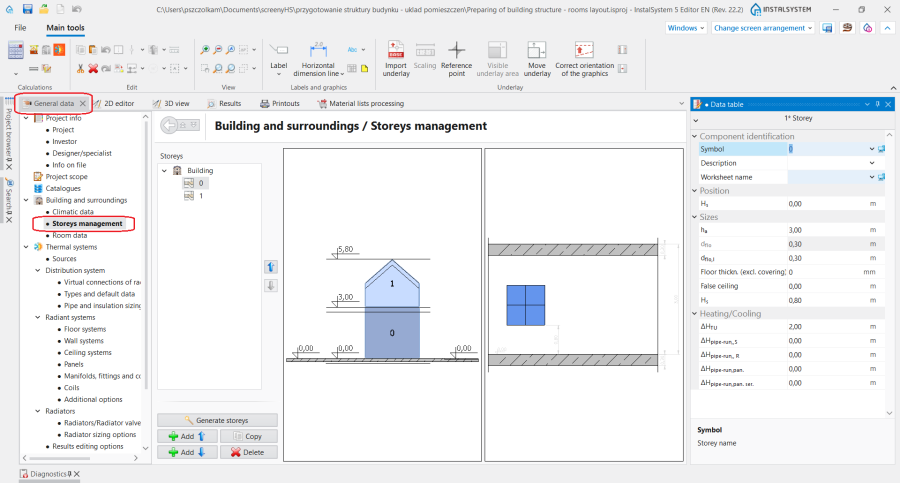
1. Storeys management.

Import underlay
- Icons of components and functions related to importing underlays (base drawings) are available in the 2D Editor window on the Main tools bar in the Underlay section when the Underlay editing scope is enabled.
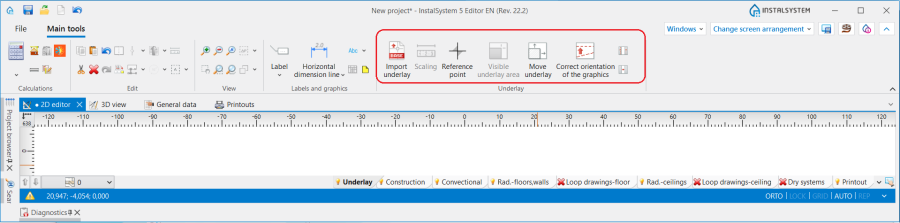
2. Importuj podkład

Building structure
- Icons of components and functions related to the building structure are available in the 2D Editor window on the Main tools bar in the Construction section when the Construction editing scope is enabled.
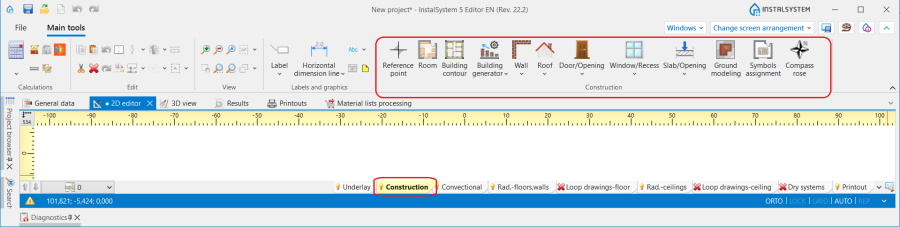
3. Elementy konstrukcji budynku

Computation of building structure
- Computation of building structure is available on the Main tools toolbar in the Calculations section.
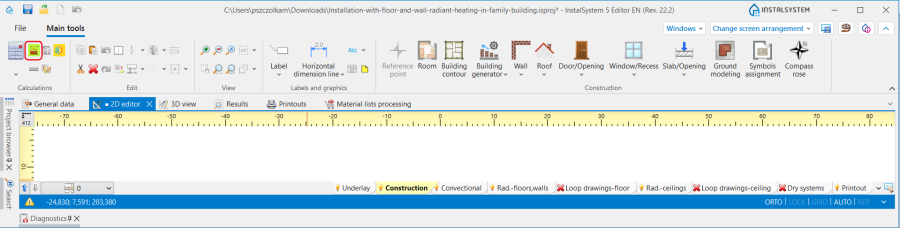
4. Computation of building structure

Examples of use
Tworzenie kondygnacji
Film prezentuje sposób, w jaki w projekcie tworzy się kondygnacje oraz uzupełnia lub zmienia ich dane.
W zależności od wybranego sposobu tworzenia struktury budynku inne parametry elementu kondygnacja będą istotne. Najważniejsze dane, na które należy zwrócić uwagę zostały szerzej przedstawione przy każdej z metod tworzenia struktury budynku, opisanych w dalszej części artykułu. Pomocnym narzędziem do kontroli wymiarów i położenia kondygnacji jest rysunek z przekrojem całego budynku oraz z przekrojem zaznaczonej kondygnacji.

Wczytanie podkładu
Opcjonalnie na każdą z kondygnacji w projekcie można wczytać Drawing/Underlay. Drawing/Underlay jest dwuwymiarowym (płaskim) obiektem graficznym pobieranym z zewnętrznego pliku rastrowego lub wektorowego. Drawing/Underlay sam nie dostarcza elementów struktury budynku, natomiast dostarcza widok rzutów poszczególnych kondygnacji, co może być pomocne przy tworzeniu struktury budynku zgodnie z projektem architektonicznym lub przy wstawianiu elementów instalacji do projektu.
For more information, see: Import plików podkładów.
Tworzenie struktury budynku
Sposób tworzenia struktury budynku należy dobrać odpowiednio do zakresu obliczeń i rodzaju instalacji w projekcie.
Struktura budynku bez pomieszczeń
Dla projektów zawierających:
- Różnego rodzaju instalacje oparte na grzejnikach o narzuconej wydajności i wymaganej mocy, odbiornikach o narzuconym oporze, w tym instalacje chłodzenia
- Water supply systems w podstawowym zakresie
- Drainage systems.
For more information, see: Przygotowanie struktury budynku - Bez pomieszczeń
Struktura budynku z pomieszczeniami
Dla projektów, w których:
- Obciążenie cieplne pomieszczeń jest wyznaczane wskaźnikowo
- Obciążenie cieplne pomieszczeń ma zostać narzucone.
For more information, see: Przygotowanie struktury budynku - Układ pomieszczeń
Pełna struktura budynku
Dla projektów zawierających:
- Obliczenia projektowego obciążenia cieplnego pomieszczeń z wykorzystaniem pakietów normowych
- Różnego typu Instalacje grzewcze, Instalacje chłodnicze, Instalacje wodociągowe i Instalacje kanalizacyjne wymagające ścian, stropów i połaci dachowych.
Tutaj będzie link do artykułu, który zostanie opracowany w ramach case 234899 (i będą w nim wykorzystane m.in. treści, które były dawniej wpisane w ten artykuł, patrz wersja zaakceptowana i opublikowana)
Import struktury budynku z formatu zgodnego z BIM
For more information, see: Import modelu budynku z formatów zgodnych z BIM
Ten artykuł zostanie zmieniony w ramach case 234905.