Automatically generate schematic views: Difference between revisions
No edit summary |
|||
| Line 21: | Line 21: | ||
This article describes the method of creating automatic schematic views of installations based on an installation model of ''<IS_TS id=sZastosowanieOgrzewnictwo/>'' or ''<IS_TS id=sZastosowanieChlodnictwo/>'' type with an option to manually edit these views, insert fittings and regenerate the view at any time. | This article describes the method of creating automatic schematic views of installations based on an installation model of ''<IS_TS id=sZastosowanieOgrzewnictwo/>'' or ''<IS_TS id=sZastosowanieChlodnictwo/>'' type with an option to manually edit these views, insert fittings and regenerate the view at any time. | ||
Schematic views of installations are generated in the 2D editor using | Schematic views of installations are generated in the 2D editor using ''<IS_TS id=rpCreateSchematicStartPointT/>'' components. | ||
'''This functionality is currently under development and was included in the BETA version.''' | '''This functionality is currently under development and was included in the BETA version.''' | ||
Revision as of 17:34, 20 January 2020
| Product | InstalSystem 5 |
| Type of article | FUNCTIONS AND TOOLS |
| Source for translation | REVISION Rev. 17.1 |
Description
This article describes the method of creating automatic schematic views of installations based on an installation model of Application: Heating systems or Application: Cooling systems type with an option to manually edit these views, insert fittings and regenerate the view at any time.
Schematic views of installations are generated in the 2D editor using Starting point (thermal installations) components.
This functionality is currently under development and was included in the BETA version.
Location in the program
Icons of components and of functions for controlling the automatically created schematic view are available in the 2D editor window on the Main tools bar in the Schematic view section within the Convectional, Rad.-floors,walls, Rad.-ceilings editing scopes.

The generated Sheet type: Schematic view components are at the bottom of the sheet list.

Examples of use
Check connections
Checking the correctness of connections using the Check connections operation or by pressing Shift+F2 is necessary for the proper generation of the schematic view. The project file can include messages on error relevance, but these messages cannot relate to connection errors.
Presentation of the basic components and functions for controlling automatic generation of schematic views
Starting point (thermal installations)
This is the starting point in the installation from which the schematic view is generated. It has to be assigned a unique symbol. ManyStarting point (thermal installations) can be inserted, and each of them generates a separate Sheet type: Schematic view 
The Starting point (thermal installations) can be placed on:
- Source
- Riser
- Pipe-runs pair
- Double manifold
- Flat station

2. Starting point (thermal installations)

- Leading pipe-run
Określenie działki, która jest priorytetowa przy generacji rozwinięcia. Jest to ważny parametr w przypadku instalacji niesymetrycznych (gdy działki zasilające i powrotne prowadzone są inną trasą). Na działkach wiodących są też oznaczane i numerowane wszystkie węzły (trójniki, czwórniki).
3. Węzeł (trójnik) - Presented on schematic view
Generowany zakres Schematic view może być ograniczony:- Installation between source and risers - generuje rozwinięcie od wskazanego punktu do pionów, bez samych pionów
- Risers - generuje rozwinięcie od wskazanego punktu do pionów, łącznie z samymi pionami
- Installation behind risers - generuje rozwinięcie od wskazanego punktu za pionami do odbiorników. W przypadku instalacji ze stacjami program kończy rozwinięcie na stacji, w przypadku instalacji z rozdzielaczami - na rozdzielaczu.
- Installation behind flat stations - generuje rozwinięcie od wskazanego punktu do stacji wraz z instalacją za stacjami (checkbox Installation behind risers musi być zaznaczony)
- Installation behind manifold - generuje rozwinięcie instalacji za rozdzielaczami (checkbox Installation behind risers musi być zaznaczony)
- Kontrola nad automatycznym wstawianiem etykiet.

10. Schematic view - labels control - Apparent shift
Pozwala na prezentację na rozwinięciu działek prowadzonych na tej samej rzędnej. Wartość ta nie ma wpływu na rzędną działki w modelu.- Wartość dodatnia - program dodaje tę wartość do rzędnej działki zasilającej na rozwinięciu.
- Wartość ujemna - program odejmuje tę wartość od rzędnej działki zasilającej na rozwinięciu.

4. Apparent shift 
5. Apparent shift - zasilanie i powrót
- Show room extent
Oznaczane są obszary pomieszczeń i ich etykiety.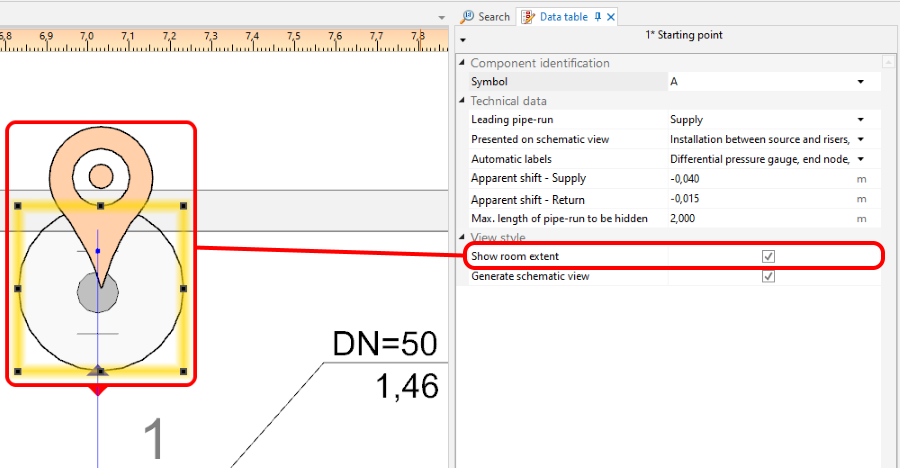
6. Show room extent 
7. Show room extent - zaznaczone pomieszczenie na rozwinięciu - Generate schematic views
Odznaczenie tej opcji wyłącza generowanie rozwinięcia przy kolejnych generacjach np. nie zostaną uwzględnione nowe ustawienia dla funkcji sterujących automatycznym rozwinięciem. Wyłączenie tej opcji nie ma jednak wpływu na elementy instalacji. Elementy instalacji odświeżają się automatycznie tzn. ilość elementów instalacji w modelu zawsze odpowiada ilości elementów instalacji na rozwinięciu. W przypadku wyłączenia tej opcji, na liście wyboru arkuszy prezentowana jest ikonka z kłódeczką .
.
8. 'Generate schematic views


Control point
Pozwala na kontrolę kierunku generacji poszczególnych gałęzi na rozwinięciu oraz na modyfikację przebiegu trasy wiodącej. Musi być wstawiony na działkę wiodącą. Punkt sterujący zmienia przebieg rozwinięcia począwszy od węzła, za którym został wstawiony. Elementów Control point może być wstawionych wiele i mogą być wstawione na Sheet type: Schematic view lub Sheet type: Plan view.

- Direction.
Pozwala określić np. czy fragment instalacji (np.: Riser) ma być traktowany jako ułożony po prawej lub lewej stronie od elementu Source. Analogicznie można określić czy fragment instalacji jest po prawej lub lewej stronie od elementu Riser. Na filmie zaprezentowano przeniesienie na rozwinięciu dwóch pionów na lewo od źródła.
- Disconnect on schematic view.
Pozwala na korektę przebiegu trasy wiodącej rozwinięcia. Na filmie zaprezentowano zmianę trasy wiodącej w taki sposób, aby trasa krytyczna instalacji była zaprezentowana jako pierwsza.
Endpoint
Program nie generuje rozwinięcia instalacji znajdującej się za elementem Endpoint. Ta część instalacji zastępowana jest elementem Fragment of installation. Element Endpoint musi mieć nadany unikalny symbol.
Na filmie zaprezentowano eliminację pionu z rozwinięcia.
Fragmenty instalacji nie podlegające automatycznemu generowaniu rozwinięcia
- Instalacje z panelami sufitowymi.
- Instalacje z panelami ściennymi.
Takie fragmenty są automatycznie kończone elementem Fragment of installation.
Edycja ręczna i konfiguracja
- Wstawianie elementów niezależnych.
Na Sheet type: Schematic view można wstawiać:- dodatkowe etykiety (np.: etykiety działek). Można zmieniać również położenie wstawionych etykiet i program zachowuje ich położenie po regeneracji rozwinięcia,
- zawory,
- armaturę wstawianą na działki,
- armaturę grzejnikową.
Dodatkowe informacje
- Plik projektu z programu InstalSystem 4 zawierający Sheet type: Schematic view wczytany do InstalSystem 5.
Taki arkusz nie jest konwertowany na Sheet type: Schematic view z programu InstalSystem 5 i jest on usuwany podczas wczytywania, o czym program informuje odpowiednim komunikatem diagnostyki.