Drawing chart: Difference between revisions
Jump to navigation
Jump to search
No edit summary |
No edit summary |
||
| Line 111: | Line 111: | ||
<!-- Do not write text below this tag --> | <!-- Do not write text below this tag --> | ||
<br class="iwlinks"/>[[pl:Konfigurowanie aplikacji - Tabela projektu|Konfigurowanie aplikacji - Tabela projektu]][[de-at:Software configuration - Drawing chart|Software configuration - Drawing chart]][[bs:Software configuration - Drawing chart|Software configuration - Drawing chart]][[zh-cn:软件配置 - 标题栏|软件配置 - 标题栏]][[cs:Software configuration - Drawing chart|Software configuration - Drawing chart]][[da:Software configuration - Drawing chart|Software configuration - Drawing chart]][[et:Software configuration - Drawing chart|Software configuration - Drawing chart]][[es:Software configuration - Drawing chart|Software configuration - Drawing chart]][[fi:Software configuration - Drawing chart|Software configuration - Drawing chart]][[fr:Software configuration - Drawing chart|Software configuration - Drawing chart]][[grc:Software configuration - Drawing chart|Software configuration - Drawing chart]][[hr:Software configuration - Drawing chart|Software configuration - Drawing chart]][[hu:Software configuration - Drawing chart|Software configuration - Drawing chart]][[fa:Software configuration - Drawing chart|Software configuration - Drawing chart]][[it:Software configuration - Drawing chart|Software configuration - Drawing chart]][[lv:Software configuration - Drawing chart|Software configuration - Drawing chart]][[nl:Software configuration - Drawing chart|Software configuration - Drawing chart]][[nb:Software configuration - Drawing chart|Software configuration - Drawing chart]][[pt:Software configuration - Drawing chart|Software configuration - Drawing chart]][[ru:Software configuration - Drawing chart|Software configuration - Drawing chart]][[sv:Software configuration - Drawing chart|Software configuration - Drawing chart]][[sl:Software configuration - Drawing chart|Software configuration - Drawing chart]][[sk | <br class="iwlinks"/>[[pl:Konfigurowanie aplikacji - Tabela projektu|Konfigurowanie aplikacji - Tabela projektu]][[de-at:Software configuration - Drawing chart|Software configuration - Drawing chart]][[bs:Software configuration - Drawing chart|Software configuration - Drawing chart]][[zh-cn:软件配置 - 标题栏|软件配置 - 标题栏]][[cs:Software configuration - Drawing chart|Software configuration - Drawing chart]][[da:Software configuration - Drawing chart|Software configuration - Drawing chart]][[et:Software configuration - Drawing chart|Software configuration - Drawing chart]][[es:Software configuration - Drawing chart|Software configuration - Drawing chart]][[fi:Software configuration - Drawing chart|Software configuration - Drawing chart]][[fr:Software configuration - Drawing chart|Software configuration - Drawing chart]][[grc:Software configuration - Drawing chart|Software configuration - Drawing chart]][[hr:Software configuration - Drawing chart|Software configuration - Drawing chart]][[hu:Software configuration - Drawing chart|Software configuration - Drawing chart]][[fa:Software configuration - Drawing chart|Software configuration - Drawing chart]][[it:Software configuration - Drawing chart|Software configuration - Drawing chart]][[lv:Software configuration - Drawing chart|Software configuration - Drawing chart]][[nl:Software configuration - Drawing chart|Software configuration - Drawing chart]][[nb:Software configuration - Drawing chart|Software configuration - Drawing chart]][[pt:Software configuration - Drawing chart|Software configuration - Drawing chart]][[ru:Software configuration - Drawing chart|Software configuration - Drawing chart]][[sv:Software configuration - Drawing chart|Software configuration - Drawing chart]][[sl:Software configuration - Drawing chart|Software configuration - Drawing chart]][[sk:Software configuration - Drawing chart|Software configuration - Drawing chart]][[uk:Software configuration - Drawing chart|Software configuration - Drawing chart]][[sr-el:Software configuration - Drawing chart|Software configuration - Drawing chart]] | ||
Revision as of 03:16, 20 November 2019
| Product | InstalSystem 5 |
| Type of article | FUNCTION AND TOOL |
| Source for translation | GOLD Rev. 14.2 |
Description
Content of :
- Content can come from:
- selected window fields from , e.g.:
- ,
- ,
- .
- from Data table of , e.g.:
- Scale,
- Designer,
- Drawn by,
- Verified by,
- from an external source, e.g:
- graphic file - Logo.
- selected window fields from , e.g.:
Layout table comes from one of available templates in program. Template selection is made in Data table.
User can create his own template and save it in program templates (example location: C:\Users\<user>\Documents\InstalSystem 5 EN\AppWindowSettings\Templates).
Base file for creating your own template for is standard Microsoft Excel *.xlsx file (xls format is not supported).
Range of data include when converting to Data table:
- external and internal edges of table,
- text style,
- cell formatting.
Location in the program
Selection default template of Drawing chart for program
- Settings of is available in window in section .
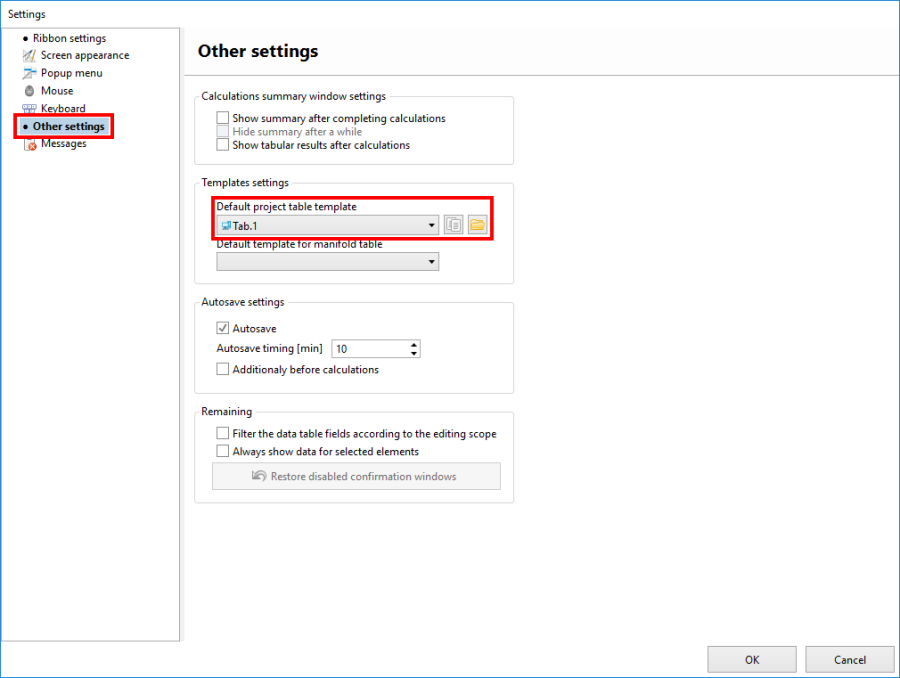
1. Selection default template of Drawing chart for program

Selection predefined template of Drawing chart for project
- Template selection is available in window Data table in field .
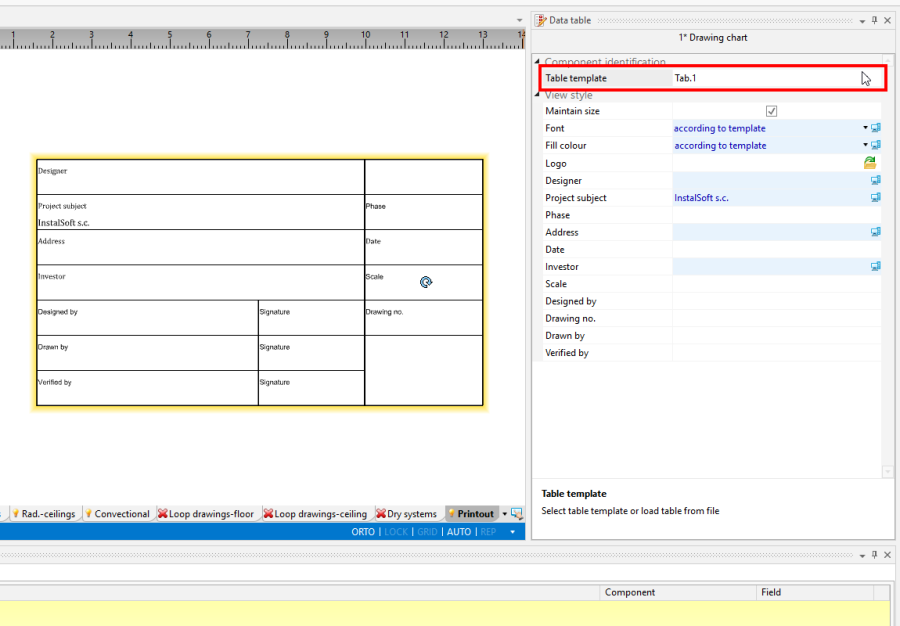
2. Selection default template of Drawing chart for project

Selection own template of Drawing chart for project
- Selection own template is available in window Data table from list in field .
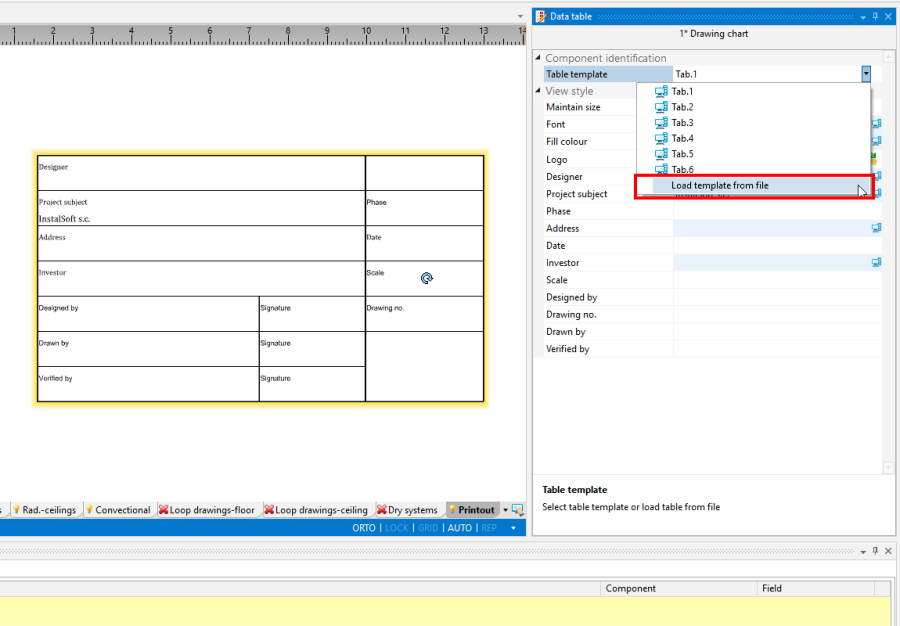
3. Selection own template of Drawing chart for project

Example of use
Creating own element template .
- Creating general appearance with division into individual fields with selection of external and internal edge tables.
The goal is define a table template with such structure of fields: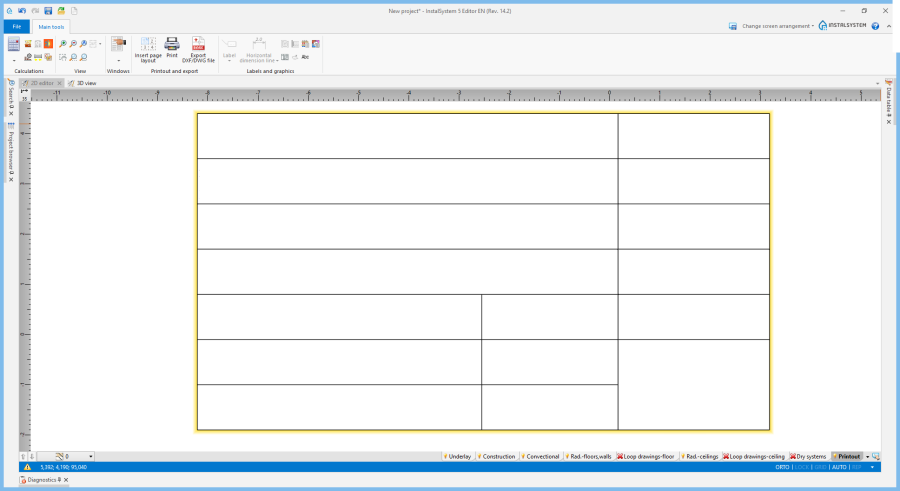
4. Selection predefined template of Drawing chart for project - Define text boxes for element .
- Single field in should be made from two cells in *.xlsx file:
- field title in - here should be enter text in cell directly,
- content of field filled in - here should be enter text, but as a comment to cell.
- Single field in should be made from two cells in *.xlsx file:
- Defining element fields of download information automatically from .
Defining these fields looks like in movie above, but with difference that in title field should be entered strictly specified ID field from field in General data.
List of IDs and their form are below the movie and to avoid confusion, it is recommended to paste ID fields into cells using this list below.

- Construction of IDs:
- #<Single ID field>#
- #Project info ID>.<ID field>#
- Construction of IDs must be performed in PL language at this moment
- ID fields from :
- Single ID field - [transl. EN] - specifying a single field (only for project):
- NumerProjektu - []
- WersjaProjektu - []
- Project info ID - [transl. EN] - defining from which Project info ID, data should be downloaded:
- Projekt - []
- Inwestor - []
- Projektant - []
- ID field - [transl. EN] - defining field from specific Project info ID (for project, investor or designer):
- Opis - []
- Ulica - []
- Kod - []
- Miasto - []
- StanRegion - []
- Kraj - []
- Tel - []
- Fax - []
- WWW - []
- Email - []
- NIP - []
- Komentarz - []
- Examples of field definitions from template in *.xlsx file:
- #NumerProjektu#
- #Projektant.Opis#
- #Inwestor.Opis#
- #Inwestor.Fax#
- #Projektant.Email#
- Single ID field - [transl. EN] - specifying a single field (only for project):
Change appearance and formatting of table fields in template.
- Fonts and formatting fields in project table can be changed from Data table.
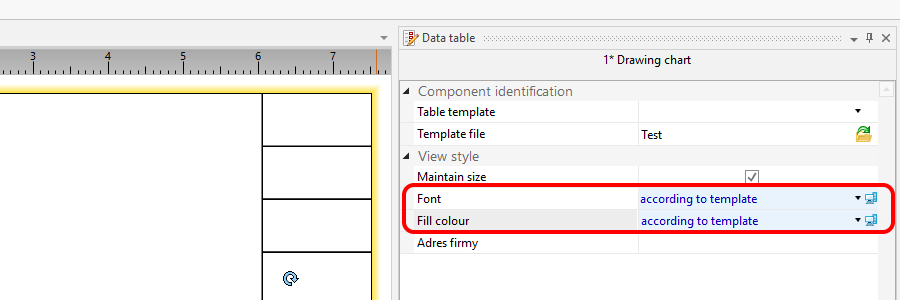
5. Change appearance and formatting of table fields in template.

Setting your template of as default for program.
Insert your template of to project.
- Incorrectly created template of or an attempt of loading incorrect format is signaled by diagnostic message: