Preparation of building structure: Difference between revisions
No edit summary |
|||
| Line 10: | Line 10: | ||
|c3 =<!--Jest kategoria -> zamienić na: "category3=" i uzupełnić link do sekcji kategorii na stronie głównej produktu--> | |c3 =<!--Jest kategoria -> zamienić na: "category3=" i uzupełnić link do sekcji kategorii na stronie głównej produktu--> | ||
|category_name3 =<!--podać nazwę kategorii "ZASTOSOWANIE"/"FUNKCJONALNOŚĆ"/...--> | |category_name3 =<!--podać nazwę kategorii "ZASTOSOWANIE"/"FUNKCJONALNOŚĆ"/...--> | ||
|version1 =[[Release notes InstalSystem 5# | |version1 =[[Release notes InstalSystem 5#Version Beta 33 Rev. 0.0.B33|IS 5.0 Beta 33]] | ||
|v2 =<!--Jest wersja -> zamienić na: "version2=" i uzupełnić link do sekcji RN danego produktu--> | |v2 =<!--Jest wersja -> zamienić na: "version2=" i uzupełnić link do sekcji RN danego produktu--> | ||
|v3 =<!--Jest wersja -> zamienić na: "version2=" i uzupełnić link do sekcji RN danego produktu--> | |v3 =<!--Jest wersja -> zamienić na: "version2=" i uzupełnić link do sekcji RN danego produktu--> | ||
Revision as of 12:38, 28 September 2016
| Product | InstalSystem 5 |
| Type of article | FUNCTIONALITY |
| Source for translation | IS 5.0 Beta 33 |
Opis
Artykuł opisuje możliwości przygotowania struktury budynku oraz sposób weryfikowania poprawności utworzonej struktury. Istnieje kilka sposobów przygotowania struktury budynku na potrzeby projektu. Wybór sposobu będzie zależał od tego, jakie dane źródłowe w zakresie konstrukcji i rzutów poszczególnych kondygnacji są dostępne w danym przypadku oraz jaki zakres projektu ma być opracowany. Jeżeli zakres projektu nie wymaga obliczenia strat ciepła zgodnie z normami, pomieszczenia mogą być reprezentowane na rzutach jako wielokąty, bez przegród chłodzących. Każda kondygnacja stanowi osobny arkusz rzutu.
Lokalizacja w programie
Storeys management
- Storeys management dostępne jest w oknie General data.
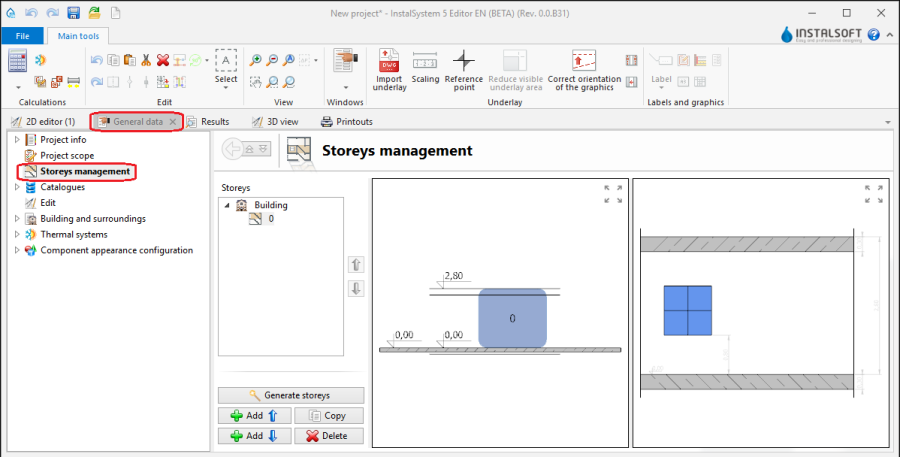
1. Storeys management

Import podkładów
- Ikony elementów i funkcji dotyczące importu podkładów dostępne są w oknie Edytor 2D na pasku Main tools w sekcji Underlay przy włączonym zakresie edycji Underlay.
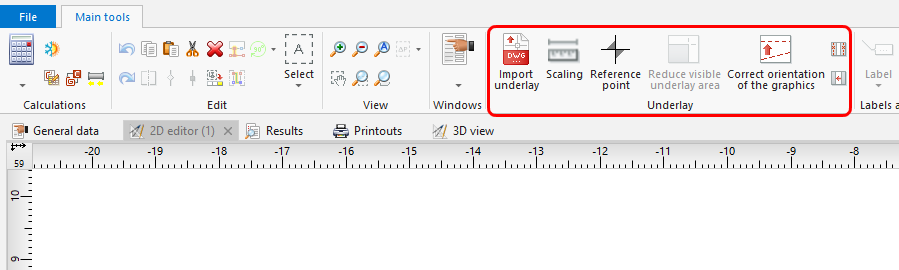
2. Importuj podkład

Konstrukcja budynku
- Ikony elementów i funkcji dotyczące konstrukcji budynku dostępne są w oknie Edytor 2D na pasku Main tools w sekcji Construction przy włączonym zakresie edycji Construction.
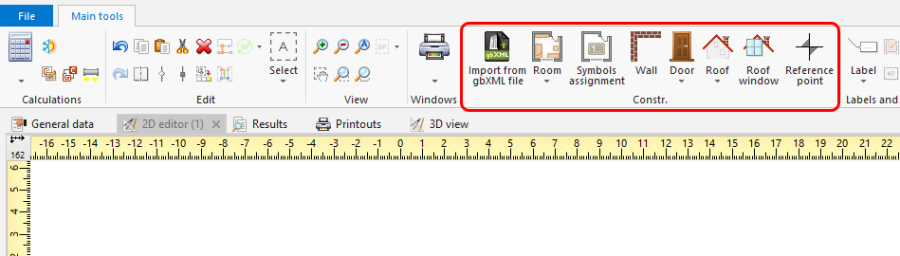
3. Elementy konstrukcji budynku

Przykłady użycia
Ręczne tworzenie struktury budynku
Kondygnacje
- Utworzyć wymagane kondygnacje i uzupełnić ich dane. Film prezentuje utworzenie dwóch ciągów kondygnacji.
Podkład
Podkład jest dwuwymiarowym (płaskim) obiektem graficznym pobieranym z z zewnętrznego pliku rastrowego lub wektorowego. Podkład sam nie dostarcza elementów struktury budynku, ale umożliwia ich ręczne utworzenie zgodne ze stanem rzeczywistym.
For more information, see: Import files
Room - ręczne tworzenie pomieszczeń
- Utworzyć ręcznie Room przez obrys
lub narysowanie przekątnej. Tworząc pomieszczenie poprzez wrysowanie przekątnej wyłączyć tryb pracy ORTO. Po wrysowaniu przekątnej zakończyć edycję prawym przyciskiem myszy.
Room - rozpoznawanie w obszarze zamkniętym narysowanymi przegrodami
- Wstawić ciąg elementów Wall, ustawiając na początku w Data table grubość ściany i prowadząc mysz wzdłuż wewnętrznych krawędzi ścian na podkładzie. Dla podkładów z pliku DWG wykorzystać przyciąganie do wskazanej na podkładzie warstwy. Po wstawieniu Ścian zewnętrznych w podobny sposób wstawiamy Ściany wewnętrzne.
- Wstawić elementy: Window, Door, Opening in wall, Recess.
- Wstawić elementy: Slab. Obrys jednej kondygnacji standardowo zamykany jest tylko jedną płytą stropową.
- Wstawić elementy: Roof.
- Wykonać funkcję Identify rooms basing on their walls
Import gotowej struktury budynku
Import struktury budynku z formatu zgodnego z BIM (gbXML)
For more information, see: Import files
Import struktury budynku z pliku projektu programu InstalSystem 4 (ISB)
Brakujące lub niepoprawne elementy tak uzyskanej struktury budynku, o ile są niezbędne, skorygować lub uzupełnić ręcznie metodami opisanymi powyżej.
Weryfikacja poprawności struktury budynku
Weryfikacja przy użyciu okna 3D view
For more information, see: View navigation in the graphical editor