Defining your own search criteria: Difference between revisions
Jump to navigation
Jump to search
(Created page with "<!--Case 113684 (tu wskazać Case ŚU dla Funkcjonalności)--> {{Tabelka artykułu |commercial_product1=InstalSystem 5 |p2 =<!--gdy jest kolejny produkt handlo...") |
No edit summary |
||
| Line 1: | Line 1: | ||
<!--Case 113684 (tu wskazać Case ŚU dla Funkcjonalności)--> | <!--Case 113684 (tu wskazać Case ŚU dla Funkcjonalności)--> | ||
{{ | {{Article table | ||
|commercial_product1=InstalSystem 5 | |commercial_product1=InstalSystem 5 | ||
|p2 =<!--gdy jest kolejny produkt handlowy, zamienić na->"produkt_handlowy2="--> | |p2 =<!--gdy jest kolejny produkt handlowy, zamienić na->"produkt_handlowy2="--> | ||
Revision as of 09:35, 28 October 2015
| Product | InstalSystem 5 |
| Type of article | FUNCTIONALITY |
| Source for translation | IS 5.0 Beta 22 |
Description
Narzędzie pozwala na wyszukiwanie w projekcie elementu lub grupy elementów. Wynikiem wyszukiwania jest zaznaczenie określonych elementów we wszystkich aktywnych oknach, takich jak: Edytor 2D, 3D view, Data table, Results i inne.
Location in the program
- Funkcja ma postać osobnego okna i jest dostępna na pasku Main tools w sekcji Windows.
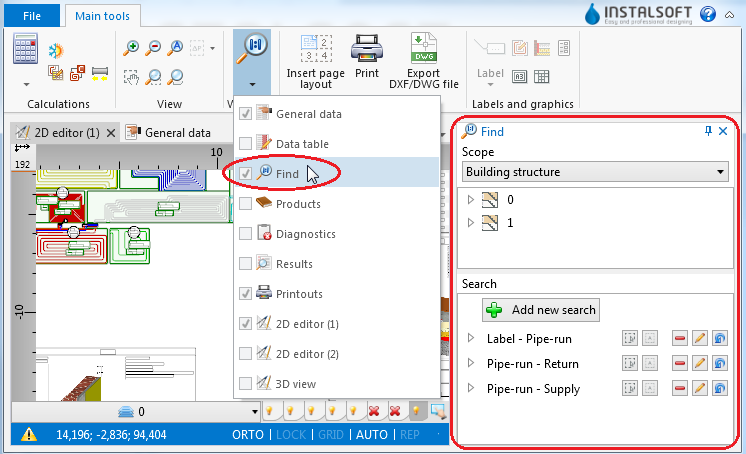
1. Funkcja

Example of use
Wyszukiwanie elementów określonego typu
- Wybrać Scope wyszukiwania (np. Building structure, Heating and cooling installation).
- Wskazać element w drzewie elementów.
- Dodatkowe przyciski po prawej stronie okna pozwalają na:
- wyszukanie elementów wybranego typu na obszarze rysunku, który będzie wskazany przez użytkownika,
- wyszukanie wszystkich elementów wybranego typu.
Wyszukiwanie elementów spełniających określone kryteria
- Wybrać jedno z wcześniej zdefiniowanych wyszukiwań.
lub - Wybrać Add new search.
- Uzupełnić pole Search name.
- Wybrać zakres wyszukiwania w polu Find.
- Wybrać z listy typy danych, na podstawie których element ma być wyszukany.
- Zawęzić zakres wyszukiwania poprzez określenie wartości wybranych danych.