Appending drawings with radiant system loops
Jump to navigation
Jump to search
| Product | InstalSystem 5 |
| Type of article | FUNCTIONALITY |
| Source for translation | IS 5.0 Beta 21 |
Description
Element Heating-cooling surface (podłogi i sufity) może zostać uzupełniony rysunkami pętli. Rysunki generowane automatycznie przez program są odświeżane po każdym przeliczeniu projektu. Możliwa jest ich modyfikacja, uzupełnienie lub ręczne poprowadzenie pętli. Ręczne edycje zalecane są w końcowej fazie pracy nad projektem.
Location in the program
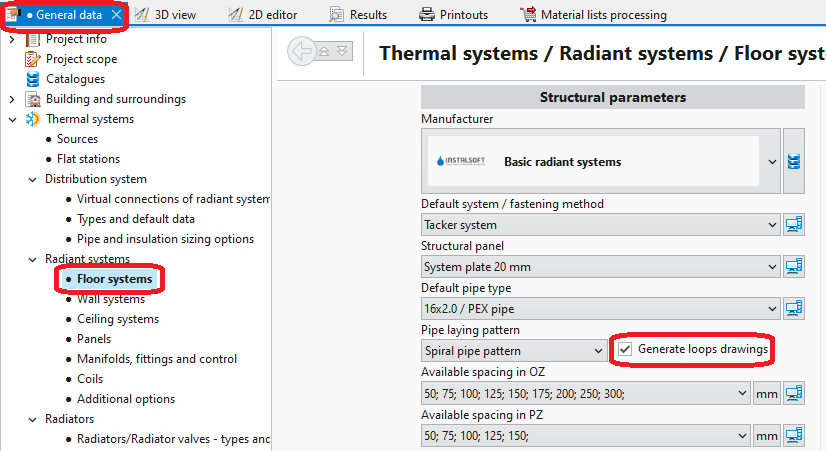
- General data - możliwe włączenie automatycznego generowania pętli dla wszystkich elementów, poprzez zaznaczenie checkbox'a Generate loops drawings.
1. Rysunki pętli - dane ogólne - Data table dla elementu Heating/Cooling Floor Zone, przy pracy na zakresie edycji Rad.-floors,walls/Rad.-ceilings, umożliwia:
- włączenie automatycznego generowania pętli poprzez zaznaczenie checkbox'a Generate loops drawings; w tym miejscu można też wyłączyć generowanie pętli dla wybranego elementu w przypadku, gdy w General data ten checkbox jest zaznaczony,
- wybór sposobu ułożenia pętli.
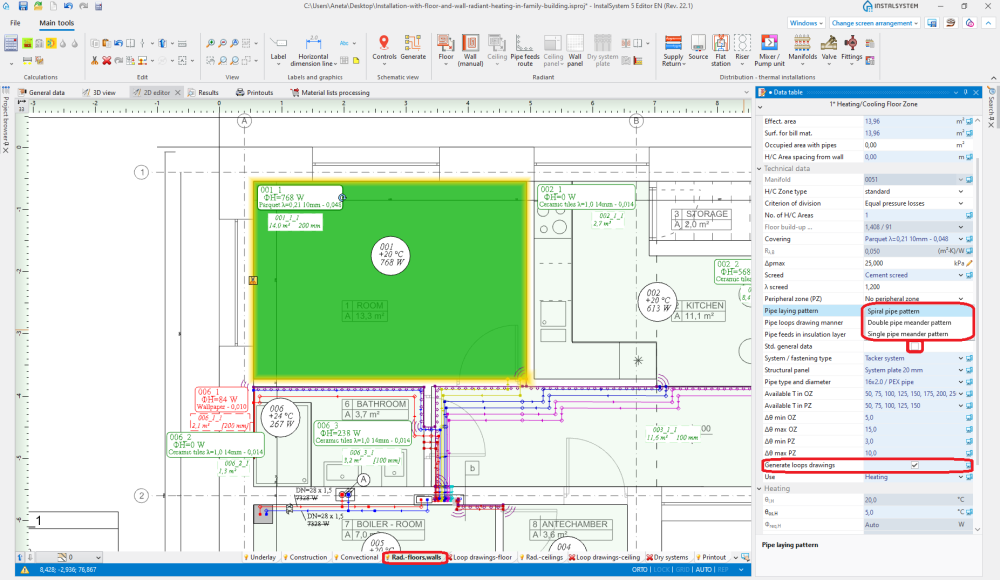
2. Sposób ułożenia pętli
- Narzędzie RHC loop dostępne w Main tools, przy pracy na zakresie edycji Loop drawings-floor/Loop drawings-ceiling, umożliwia ręczne rysowanie pętli. Zalecamy używanie tego narzędzia przy włączonym trybie pracy GRID.
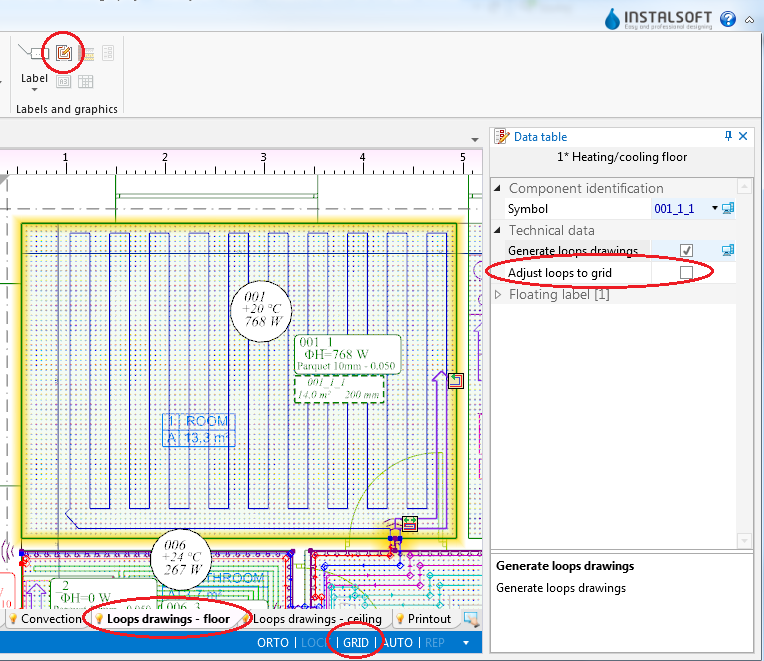
3. Rysunki pętli - edycja graficzna


Example of use
Automatyczne generowanie rysunków pętli
- Włączyć generowanie rysunków pętli w danych ogólnych lub dla wybranych elementów.
- Opcjonalnie wybrać inny niż domyślny sposób ułożenia pętli dla wybranych elementów.
- Przejść na zakres edycji Loop drawings-floor/Loop drawings-ceiling
- Wskazać kierunek układania dla poszczególnych pętli. Służą do tego Znaczniki graficzne dostępne po zaznaczeniu elementu Heating-cooling surface. Dla wariantu ułożenia Spiral pipe pattern dostępny jest wskaźnik pozwalający na zmianę kierunku układania pętli 20 px|. Aby zmienić lokalizację znacznika, należy kliknąć i przytrzymać LPM na znaczniku i przeciągnąć go wraz z fioletową strzałką w żądanym kierunku układania pętli ogrzewania płaszczyznowego. Natomiast dla wariantu ułożenia Single pipe meander pattern/Double pipe meander pattern dostępny jest wskaźnik pozwalający na zmianę kierunku układania pętli 20 px| oraz wskaźnik pozwalający na wskazanie boku wzdłuż którego będzie się odbywać meandrowanie 20 px|.
- Przeliczyć projekt 40 px. Po przeliczeniu projektu program automatycznie wygeneruje rysunki pętli.
- Ewentualnie skorygować kierunek układania pętli poprzez zmianę lokalizacji znaczników graficznych i ponownie przeliczyć projekt w celu odświeżenia rysunków pętli.


Ręczna edycja rysunków pętli
- Wyłączyć generowanie rysunków pętli dla wybranych elementów Heating-cooling surface.
Uwaga! Odznaczenie opcji Generate loops drawings nie będzie skutkowało usunięciem już wygenerowanych rysunków pętli, a jedynie zamrożeniem ich stanu i umożliwieniem ręcznej edycji bądź usunięcia. - Włączyć tryb pracy GRID wspomagający korektę przebiegu lub ręczne prowadzenie rysunków pętli. Węzły siatki są rozmieszczone w minimalnej odległości przewidzianej dla zastosowanego systemu układania. Kolory węzłów siatki powtarzają się dla aktualnie przyjętego odstępu układania rur, ułatwiając rysowanie z tym odstępem. Siatkę można ustawić równolegle do wskazanej krawędzi elementu Heating/Cooling Floor Zone poprzez ustawienie na tej krawędzi niebieskiego hot-pointa 20 px. Dostęp do niego jest możliwy po zaznaczeniu elementu Heating/Cooling Floor Zone.
- Skorygować/narysować ręcznie wybrane odcinki pętli.

Additional information
- Styl graficzny - w celu zwiększenia czytelności wydruków pętli można:
- użyć stylu wyglądu elementów, w którym strefy powierzchni grzewczo-chłodzących są przezroczyste,
- wyłączyć widok konstrukcji lub usunąć podkład rysunkowy,
- wybrać sposobu prezentacji pętli jako różnokolorowe z przyłączami w kolorze pętli
750 px|left|thumb|4. Style elementów - brak kolorów dla pętli650 px|center|thumb|5. Edycja graficzna - brak kolorów dla pętli
750 px|left|thumb|6. Style elementów - wybrane kolory dla pętli650 px|center|thumb|7. Edycja graficzna - wybrane kolory dla pętli


- Diagnostyka - jeśli program nie będzie potrafił wygenerować rysunku pętli dla danego elementu, w oknie diagnostyki pojawi się ostrzeżenie. W celu jego wyeliminowania należy zweryfikować parametry układania lub odznaczyć checkbox Generate loops drawings i zmodyfikować rysunek ręcznie. Ręczna modyfikacja może być również rozwiązaniem w sytuacji, gdy forma rysunku generowanego automatycznie nie odpowiada oczekiwaniom użytkownika.