Appending drawings with radiant system loops: Difference between revisions
Jump to navigation
Jump to search
No edit summary |
No edit summary |
||
| Line 16: | Line 16: | ||
}} | }} | ||
==Description== | ==Description== | ||
The ''<IS_TS id=strPGCh/>'' component (floors and ceilings) can be appended with drawings of loops. Drawings generated automatically by the program are refreshed each time the project is recalculated. It is possible to modify or append them and loops can be drawn manually. Manual editing is recommended at the final stage of design. | |||
==Location in the program== | ==Location in the program== | ||
*''<IS_TS id=rsDanogi/>'' - | *''<IS_TS id=rsDanogi/>'' - automatic generation of loops can be enabled for all components by selecting checkbox ''<IS_TS id=GenerujRysunkiPetli/>''.<br/>[[File:Suf-loops-gdm.png|1000 px|left|thumb|1. Loops drawings - General data]]<br clear="all"/> | ||
*''<IS_TS id=DataEditorTable/>'' | *''<IS_TS id=DataEditorTable/>'' for component ''<IS_TS id=iNameOPStrefaPodlogGrzejnych/>'', when working in the ''<IS_TS id=ScopeInstalacjePodlogoweIScienneShort/>''/''<IS_TS id=ScopeInstalacjeSufitoweShort/>'' editing range, enables: | ||
** | **automatic generation of loops by selecting checkbox ''<IS_TS id=GenerujRysunkiPetli/>''; loop generation can be disabled here for a selected component when this checkbox is selected in ''<IS_TS id=rsDanogi/>'', | ||
** | **selection of pipe laying pattern.<br/>[[File:Suf-loops-dem-zone.png|1000 px|left|thumb|2. Pipe laying pattern]]<br clear="all"/> | ||
* | *The ''<IS_TS id=WezownicaCaption/>'' tool available in ''<IS_TS id=NarzedziaGlowne/>'', when working in the ''<IS_TS id=RysPetliPodlogoweCaption/>''/''<IS_TS id=RysPetliSufitoweCaption/>'' editing range, enables manual drawing of loops. Use of this tool is recommended with the ''<IS_TS id=strGRIDModeName/>'' mode is enabled.<br/>[[File:Suf-loops-floor-screen.png|1000 px|left|thumb|3. Loop drawings - Graphical editing]]<br clear="all"/> | ||
==Example of use== | ==Example of use== | ||
=== | ===Automatic generation of loop drawings=== | ||
# | # Enable generation of loop drawings in general data or for selected components. | ||
# Opcjonalnie wybrać inny niż domyślny sposób ułożenia pętli dla wybranych elementów. | # Opcjonalnie wybrać inny niż domyślny sposób ułożenia pętli dla wybranych elementów. | ||
# Przejść na zakres edycji ''<IS_TS id=RysPetliPodlogoweCaption/>''/''<IS_TS id=RysPetliSufitoweCaption/>'' | # Przejść na zakres edycji ''<IS_TS id=RysPetliPodlogoweCaption/>''/''<IS_TS id=RysPetliSufitoweCaption/>'' | ||
Revision as of 13:47, 17 October 2015
| Product | InstalSystem 5 |
| Type of article | FUNCTIONALITY |
| Source for translation | IS 5.0 Beta 21 |
Description
The Heating-cooling surface component (floors and ceilings) can be appended with drawings of loops. Drawings generated automatically by the program are refreshed each time the project is recalculated. It is possible to modify or append them and loops can be drawn manually. Manual editing is recommended at the final stage of design.
Location in the program
- General data - automatic generation of loops can be enabled for all components by selecting checkbox Generate loops drawings.
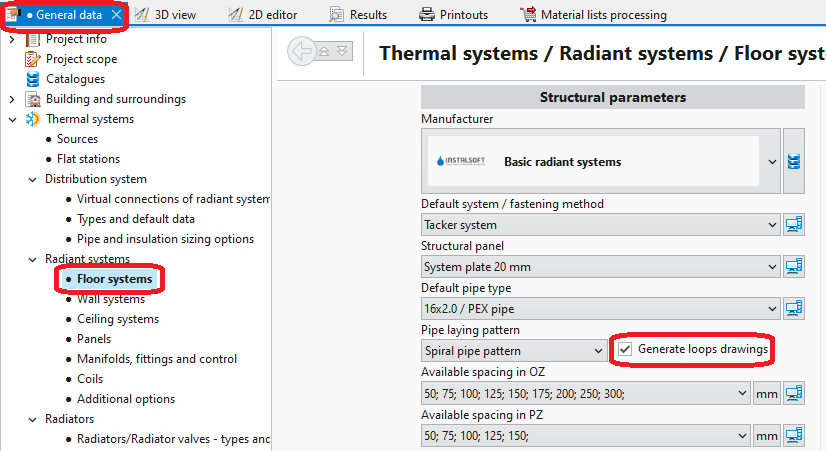
1. Loops drawings - General data - Data table for component Heating/Cooling Floor Zone, when working in the Rad.-floors,walls/Rad.-ceilings editing range, enables:
- automatic generation of loops by selecting checkbox Generate loops drawings; loop generation can be disabled here for a selected component when this checkbox is selected in General data,
- selection of pipe laying pattern.
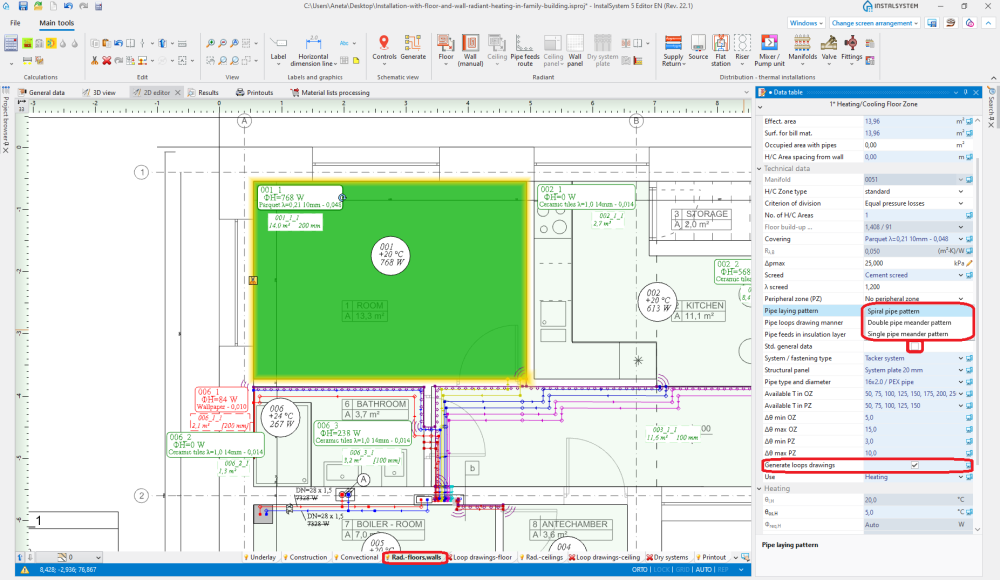
2. Pipe laying pattern
- The RHC loop tool available in Main tools, when working in the Loop drawings-floor/Loop drawings-ceiling editing range, enables manual drawing of loops. Use of this tool is recommended with the GRID mode is enabled.
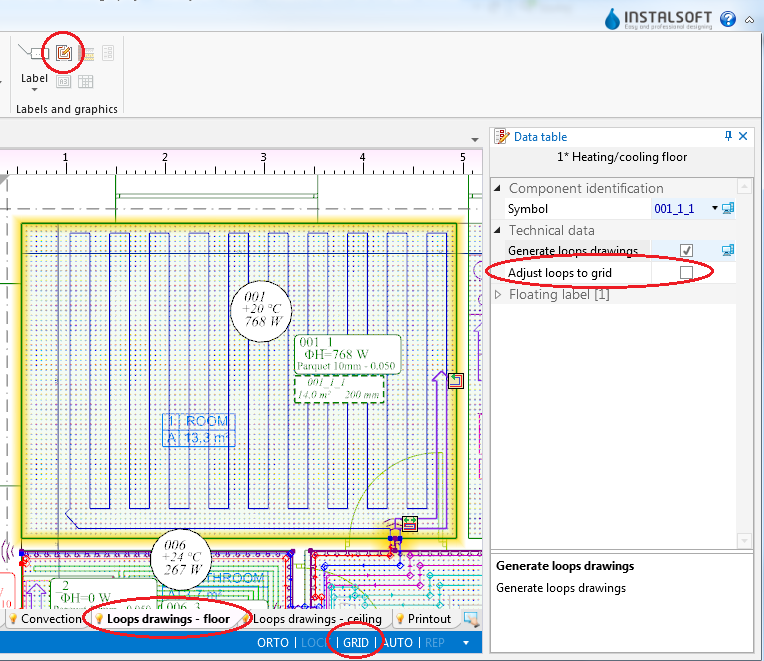
3. Loop drawings - Graphical editing


Example of use
Automatic generation of loop drawings
- Enable generation of loop drawings in general data or for selected components.
- Opcjonalnie wybrać inny niż domyślny sposób ułożenia pętli dla wybranych elementów.
- Przejść na zakres edycji Loop drawings-floor/Loop drawings-ceiling
- Wskazać kierunek układania dla poszczególnych pętli. Służą do tego Znaczniki graficzne dostępne po zaznaczeniu elementu Heating-cooling surface. Dla wariantu ułożenia Spiral pipe pattern dostępny jest wskaźnik pozwalający na zmianę kierunku układania pętli
 . Aby zmienić lokalizację znacznika, należy kliknąć i przytrzymać LPM na znaczniku i przeciągnąć go wraz z fioletową strzałką w żądanym kierunku układania pętli ogrzewania płaszczyznowego. Natomiast dla wariantu ułożenia Single pipe meander pattern/Double pipe meander pattern dostępny jest wskaźnik pozwalający na zmianę kierunku układania pętli oraz wskaźnik pozwalający na wskazanie boku wzdłuż którego będzie się odbywać meandrowanie
  .
. - Przeliczyć projekt
 . Po przeliczeniu projektu program automatycznie wygeneruje rysunki pętli.
 - Ewentualnie skorygować kierunek układania pętli poprzez zmianę lokalizacji znaczników graficznych i ponownie przeliczyć projekt w celu odświeżenia rysunków pętli.


Ręczna edycja rysunków pętli
- Wyłączyć generowanie rysunków pętli dla wybranych elementów Heating-cooling surface.
Uwaga! Odznaczenie opcji Generate loops drawings nie będzie skutkowało usunięciem już wygenerowanych rysunków pętli, a jedynie zamrożeniem ich stanu i umożliwieniem ręcznej edycji bądź usunięcia. - Włączyć tryb pracy GRID wspomagający korektę przebiegu lub ręczne prowadzenie rysunków pętli. Węzły siatki są rozmieszczone w minimalnej odległości przewidzianej dla zastosowanego systemu układania. Kolory węzłów siatki powtarzają się dla aktualnie przyjętego odstępu układania rur, ułatwiając rysowanie z tym odstępem. Siatkę można ustawić równolegle do wskazanej krawędzi elementu Heating/Cooling Floor Zone poprzez ustawienie na tej krawędzi niebieskiego hot-pointa
 . Dostęp do niego jest możliwy po zaznaczeniu elementu Heating/Cooling Floor Zone.
 - Skorygować/narysować ręcznie wybrane odcinki pętli.

Additional information
- Styl graficzny - w celu zwiększenia czytelności wydruków pętli można:
- użyć stylu wyglądu elementów, w którym strefy powierzchni grzewczo-chłodzących są przezroczyste,
- wyłączyć widok konstrukcji lub usunąć podkład rysunkowy,
- wybrać sposobu prezentacji pętli jako różnokolorowe z przyłączami w kolorze pętli


- Diagnostyka - jeśli program nie będzie potrafił wygenerować rysunku pętli dla danego elementu, w oknie diagnostyki pojawi się ostrzeżenie. W celu jego wyeliminowania należy zweryfikować parametry układania lub odznaczyć checkbox Generate loops drawings i zmodyfikować rysunek ręcznie. Ręczna modyfikacja może być również rozwiązaniem w sytuacji, gdy forma rysunku generowanego automatycznie nie odpowiada oczekiwaniom użytkownika.