How to draw a building with patio: Difference between revisions
Jump to navigation
Jump to search
Pszczolkam (talk | contribs) (Created page with "<!-- case 226399 --> {{Article table |commercial_product1=InstalSystem 5 |p2 =<!--gdy jest kolejny produkt handlowy, zamienić na->"produkt_handlowy2="--> |p3...") |
|||
| Line 18: | Line 18: | ||
==Problem description== | ==Problem description== | ||
In '''InstalSystem 5''' there are several ways to design a building with a patio, allowing for optimal adaptation to the method of creating the building structure chosen in the project. Steps leading to create a building with a patio are described in detail further on in this article. | |||
==Solution== | ==Solution== | ||
Revision as of 19:39, 10 July 2022
| Product | InstalSystem 5 |
| Type of article | TIP&TRICK |
| Source for translation | 2022-06-24 |
Problem description
In InstalSystem 5 there are several ways to design a building with a patio, allowing for optimal adaptation to the method of creating the building structure chosen in the project. Steps leading to create a building with a patio are described in detail further on in this article.
Solution
Z wykorzystaniem elementów Room i Building contour
Informacje o tworzeniu struktury budynku w oparciu o elementy Room Manual i Building contour są dostępne w artykule: Przygotowanie struktury budynku - Układ pomieszczeń.
Sposób 1: w oparciu o Room w kształcie zamkniętego C
- Wstawić Room otaczające patio wewnątrz w budynku w kształcie "zamkniętego C", tak aby krawędzie pomieszczenia nie nachodziły na siebie.
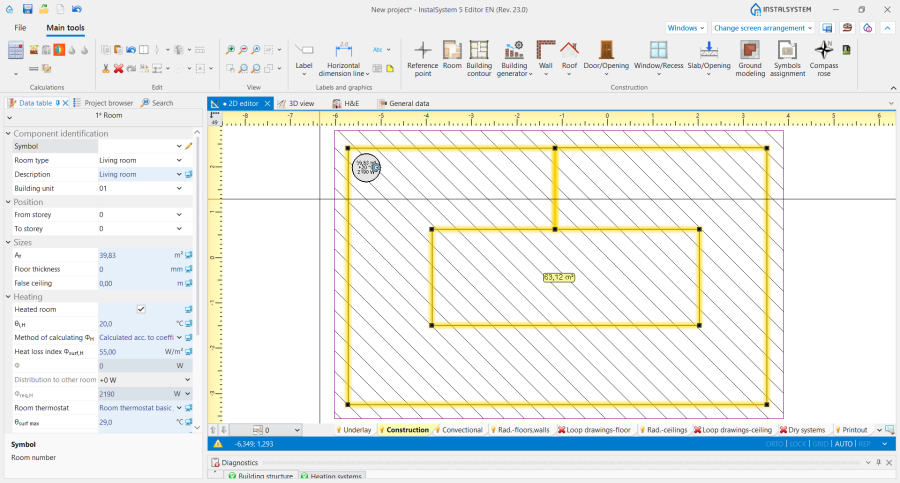
1. Room w kształcie zamkniętego C. - Uzupełnić projekt o element Building contour.
- W celu kontroli czy krawędzie elementu Room się nie pokrywają wywołać Computation of building structure
- Wstawić element Room Manual pokrywające powierzchnię patio w budynku.
- Wywołać operację Automatic walls, slabs and roofs.
- Usunąć element Wall pozostały po ręcznym pomieszczeniu w kształcie C.
- Nad powierzchnią patio wyciąć Opening in roof i połączyć go dwiema dowolnymi krawędziami z zewnętrzną krawędzią elementu Roof.
- Opcjonalnie wyciąć Opening in slab pokrywający powierzchnię patio.
- Ponownie wykonać Computation of building structure .

Sposób 2: obrys patio ręcznie wstawionymi ścianami
- Wstawić Room.
- Uzupełnić projekt o element Building contour.
- Wywołać operację Automatic walls, slabs and roofs.
- Wykonać Computation of building structure .
- Z wykorzystaniem elementów Wall, wrysować patio w istniejące Room i ponownie wywołać Computation of building structure .
- Nad powierzchnią patio wyciąć Opening in roof i połączyć go dwiema dowolnymi krawędziami z zewnętrzną krawędzią elementu Roof.
- Opcjonalnie wyciąć Opening in slab pokrywający powierzchnię patio.
- Ponownie wykonać Computation of building structure .
Z wykorzystaniem ręcznie narysowanych ścian
Informacje o tworzeniu struktury budynku w oparciu o elementy Wall, Roof i Slab są dostępne w artykule: Przygotowanie struktury budynku - Pełna struktura budynku.
- Obrysować kształt pomieszczenia i patio przy pomocy elementów Wall.
- Uzupełnić projekt o elementy Roof i Slab.
- Wykonać Computation of building structure .
- Nad powierzchnią patio wyciąć Opening in roof i połączyć go dwiema dowolnymi krawędziami z zewnętrzną krawędzią elementu Roof.
- Opcjonalnie wyciąć Opening in slab pokrywający powierzchnię patio.
- Ponownie wykonać Computation of building structure .
- Uwaga! Można od razu zostawić pustą przestrzeń ponad powierzchnią patio i narysować Roof jako dwie idealnie styczne ze sobą połacie dachowe.
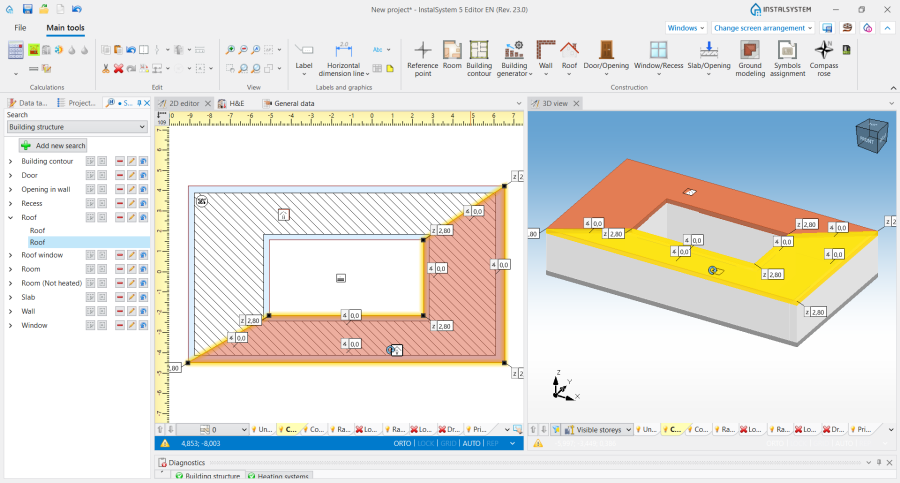
2. Połacie dachowe w budynku z patio.
