Presentation of the calculations result: Difference between revisions
Jump to navigation
Jump to search
No edit summary |
No edit summary |
||
| Line 28: | Line 28: | ||
==Location in program== | ==Location in program== | ||
===Przegląd i obsługa komunikatów diagnostyki=== | ===Przegląd i obsługa komunikatów diagnostyki=== | ||
* Przegląd i obsługa komunikatów diagnostyki jest dostępna w oknie ''<IS_TS id=ErrorModuleTitle/>''.<br/>[[ | * Przegląd i obsługa komunikatów diagnostyki jest dostępna w oknie ''<IS_TS id=ErrorModuleTitle/>''.<br/>[[File:Diagnostics-location-3.png|900 px|left|thumb|1. ''<IS_TS id=ErrorModuleTitle/>'']]<br clear="all"/> | ||
===Przegląd wyników obliczeń w tabelach=== | ===Przegląd wyników obliczeń w tabelach=== | ||
* Przegląd wyników obliczeń w tabelach jest dostępny w oknie ''<IS_TS id=ResultModuleTitle/>''.<br/>[[ | * Przegląd wyników obliczeń w tabelach jest dostępny w oknie ''<IS_TS id=ResultModuleTitle/>''.<br/>[[File:Results-location-2.png|900 px|left|thumb|2. ''<IS_TS id=ResultModuleTitle/>'']]<br clear="all"/> | ||
===Wydruk części tabelarycznej i graficznej projektu=== | ===Wydruk części tabelarycznej i graficznej projektu=== | ||
* Wydruk części tabelarycznej i graficznej projektu jest dostępny w oknie ''<IS_TS id=Printouts/>''.<br/>[[ | * Wydruk części tabelarycznej i graficznej projektu jest dostępny w oknie ''<IS_TS id=Printouts/>''.<br/>[[File:Printuots-location-2.png|900 px|left|thumb|3. ''<IS_TS id=Printouts/>'']]<br clear="all"/> | ||
==Examples of use== | ==Examples of use== | ||
| Line 40: | Line 40: | ||
===Przegląd i obsługa komunikatów diagnostyki=== | ===Przegląd i obsługa komunikatów diagnostyki=== | ||
* Poziomy komunikatów: | * Poziomy komunikatów: | ||
** ''<IS_TS id=cErrorStringPlural/>'' [[ | ** ''<IS_TS id=cErrorStringPlural/>'' [[File:Diagnostics-errors-ikon.png|18 px|]] - komunikaty najwyższej wagi. Wszystkie błędy pojawiające się podczas tworzenia projektu muszą zostać wyeliminowane, ponieważ ich występowanie może uniemożliwiać uzyskanie kompletnych wyników dla projektu. Istnieją dwa typy błędów: błędy krytyczne powodujące przerwanie obliczeń oraz błędy, które nie powodują przerwania obliczeń, jednak w przypadku ich występowania wyniki mogą nie być wiarygodne. | ||
** ''<IS_TS id=cWarningStringPlural/>'' [[ | ** ''<IS_TS id=cWarningStringPlural/>'' [[File:Diagnostics-warnings-ikon.png|18 px|]] - komunikaty mniejszej wagi niż błędy i nie powodujące zablokowania dalszych obliczeń lub wyświetlania wyników. Ostrzeżenia są związane najczęściej z danymi lub wynikami, które nie muszą się zmienić, ale prawdopodobnie są nieprawidłowe, dlatego zawsze należy skontrolować treść pojawiających się ostrzeżeń. | ||
** ''<IS_TS id=cHintStringPlural/>'' [[ | ** ''<IS_TS id=cHintStringPlural/>'' [[File:Diagnostics-hints-ikon.png|18 px|]] - komunikaty mające jedynie na celu przypomnienie lub zwrócenie uwagi na pewne dane lub wyniki. Oczywiście, podobnie jak ostrzeżenia, nie powodują zablokowania dalszych obliczeń lub wyświetlania wyników. | ||
* Zakładki okna diagnostyki.<br/> Grupują komunikaty z wybranego zakresu obliczeń oraz informują o poziomach komunikatów jakie się pojawiły w wyniku obliczeń danego zakresu obliczeń.<br/>[[ | * Zakładki okna diagnostyki.<br/> Grupują komunikaty z wybranego zakresu obliczeń oraz informują o poziomach komunikatów jakie się pojawiły w wyniku obliczeń danego zakresu obliczeń.<br/>[[File:Diagnostics-tabs.png|900 px|left|thumb|4. Zakładki okna diagnostyki]]<br clear="all"/> | ||
* Filtrowanie komunikatów.<br/> Pozwala na wyłączenie całych poziomów komunikatów. Bardzo pomocne przy systematyzowaniu obsługi komunikatów diagnostyki.<br/>{{#ev:youtube|1lqv4Cv-4yQ|900||||rel=0}} <br clear="all"/> | * Filtrowanie komunikatów.<br/> Pozwala na wyłączenie całych poziomów komunikatów. Bardzo pomocne przy systematyzowaniu obsługi komunikatów diagnostyki.<br/>{{#ev:youtube|1lqv4Cv-4yQ|900||||rel=0}} <br clear="all"/> | ||
* Grupowanie komunikatów dla zaznaczonych elementów.<br/> Funkcja ta pozwala zebrać wszystkie komunikaty diagnostyki dotyczące wybranego elementu w projekcie i w ramach jednej edycji danych wyeliminować je.<br/>{{#ev:youtube|HuKdw0XTBgc|900||||rel=0}} <br clear="all"/> | * Grupowanie komunikatów dla zaznaczonych elementów.<br/> Funkcja ta pozwala zebrać wszystkie komunikaty diagnostyki dotyczące wybranego elementu w projekcie i w ramach jednej edycji danych wyeliminować je.<br/>{{#ev:youtube|HuKdw0XTBgc|900||||rel=0}} <br clear="all"/> | ||
| Line 49: | Line 49: | ||
* Grupowe zaznaczanie elementów, w których wystąpił komunikat.<br/> Zaznaczanie wielu elementów może się odbywać poprzez dwukrotne kliknięcie lewym przyciskiem myszy na komunikacie lub poprzez wybór z menu funkcji ''<IS_TS id=sZaznaczWszystkieElementyWKtorychWystapilTenBlad/>''.<br/>{{#ev:youtube|p37gdwAq7RM|900||||rel=0}} <br clear="all"/> | * Grupowe zaznaczanie elementów, w których wystąpił komunikat.<br/> Zaznaczanie wielu elementów może się odbywać poprzez dwukrotne kliknięcie lewym przyciskiem myszy na komunikacie lub poprzez wybór z menu funkcji ''<IS_TS id=sZaznaczWszystkieElementyWKtorychWystapilTenBlad/>''.<br/>{{#ev:youtube|p37gdwAq7RM|900||||rel=0}} <br clear="all"/> | ||
* Rozszerzona informacja na temat komunikatów diagnostyki. | * Rozszerzona informacja na temat komunikatów diagnostyki. | ||
** Komunikaty diagnostyki, które wymagają szerszego wyjaśnienia prowadzącego do ich eliminacji, mogą odnosić się do rozbudowanej pomocy HelpSystem. Jest ona dostępna na końcu wiersza komunikatu pod przyciskiem [[ | ** Komunikaty diagnostyki, które wymagają szerszego wyjaśnienia prowadzącego do ich eliminacji, mogą odnosić się do rozbudowanej pomocy HelpSystem. Jest ona dostępna na końcu wiersza komunikatu pod przyciskiem [[File:Diagnostics-hs.png|18 px|]].<br/>{{#ev:youtube|MpDgczCeS44|900||||rel=0}} <br clear="all"/> | ||
** Wybrane komunikaty diagnostyki w kolumnie ''<IS_TS id=Field/>'' zawierają informacje, do których konkretnych pól w elemencie ''<IS_TS id=DataEditorTable/>'' lub dedykowanych edytorach odnosi się diagnozowana wartość.<br/>[[ | ** Wybrane komunikaty diagnostyki w kolumnie ''<IS_TS id=Field/>'' zawierają informacje, do których konkretnych pól w elemencie ''<IS_TS id=DataEditorTable/>'' lub dedykowanych edytorach odnosi się diagnozowana wartość.<br/>[[File:Diagnostics-field.png|900 px|left|thumb|5. Rozszerzona informacja na temat komunikatów diagnostyki]]<br clear="all"/> | ||
===Prezentacja wyników obliczeń projektu o statusie: nieprzeliczony=== | ===Prezentacja wyników obliczeń projektu o statusie: nieprzeliczony=== | ||
* Status projektu: nieaktualny lub nieprzeliczony jest sygnalizowany symbolem ostrzegawczym wyświetlanym na pasku stanu.<br/>[[ | * Status projektu: nieaktualny lub nieprzeliczony jest sygnalizowany symbolem ostrzegawczym wyświetlanym na pasku stanu.<br/>[[File:Status-bar-non-calc-results.png|900 px|left|thumb|6. Projekt nieprzeliczony - pasek stanu]]<br clear="all"/> | ||
* Nieaktualne lub nieprzeliczone wyniki obliczeń są prezentowane jako: | * Nieaktualne lub nieprzeliczone wyniki obliczeń są prezentowane jako: | ||
** przekreślone wartości w etykietach, | ** przekreślone wartości w etykietach, | ||
| Line 58: | Line 58: | ||
** wyświetlane są stosowne komunikaty ostrzeżeń o nieaktualnych wynikach obliczeń: | ** wyświetlane są stosowne komunikaty ostrzeżeń o nieaktualnych wynikach obliczeń: | ||
*** ''<IS_TS id=CalculationResultsAreOutOfDate/>'' | *** ''<IS_TS id=CalculationResultsAreOutOfDate/>'' | ||
*** ''<IS_TS id=PrintoutsAreOutdate/>''<br/>[[ | *** ''<IS_TS id=PrintoutsAreOutdate/>''<br/>[[File:Status-non-calc-results.png|900 px|left|thumb|7. Projekt nieprzeliczony]]<br clear="all"/> | ||
===Przeglądanie wyników obliczeń w hintach=== | ===Przeglądanie wyników obliczeń w hintach=== | ||
Revision as of 14:18, 11 March 2017
| Product | InstalSystem 5 |
| Type of article | FUNCTIONALITY |
| Source for translation | BETA REV. 0.0.B37 |
Description
Artykuł opisuje prezentację wyników obliczeń części tabelarycznej i graficznej projektu w zakresie:
- przeglądu i obsługi komunikatów diagnostyki,
- przeglądu wyników obliczeń w hintach,
- przeglądu wyników obliczeń w tabelach,
- przygotowania części tabelarycznej wyników obliczeń do wydruku,
- przygotowania części graficznej wyników obliczeń do wydruku.
Location in program
Przegląd i obsługa komunikatów diagnostyki
- Przegląd i obsługa komunikatów diagnostyki jest dostępna w oknie Diagnostics.
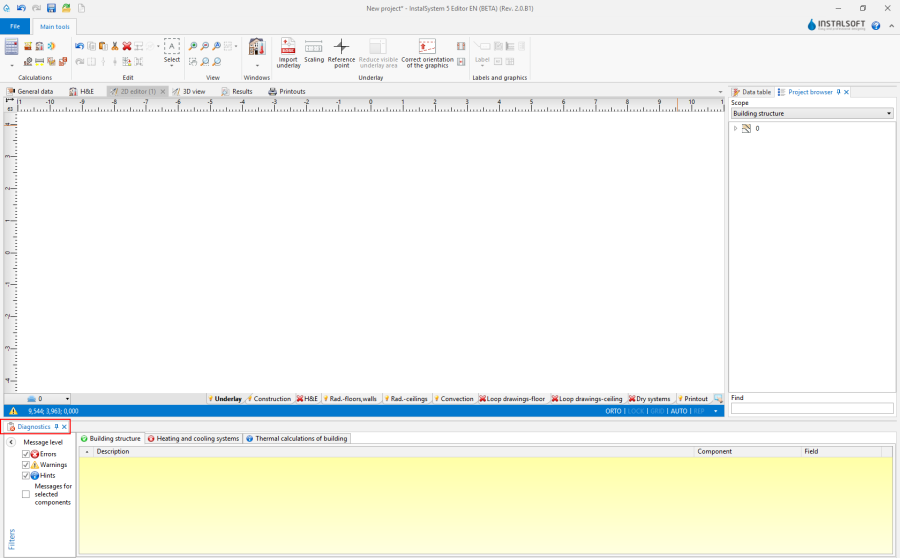
1. Diagnostics

Przegląd wyników obliczeń w tabelach
- Przegląd wyników obliczeń w tabelach jest dostępny w oknie Results.
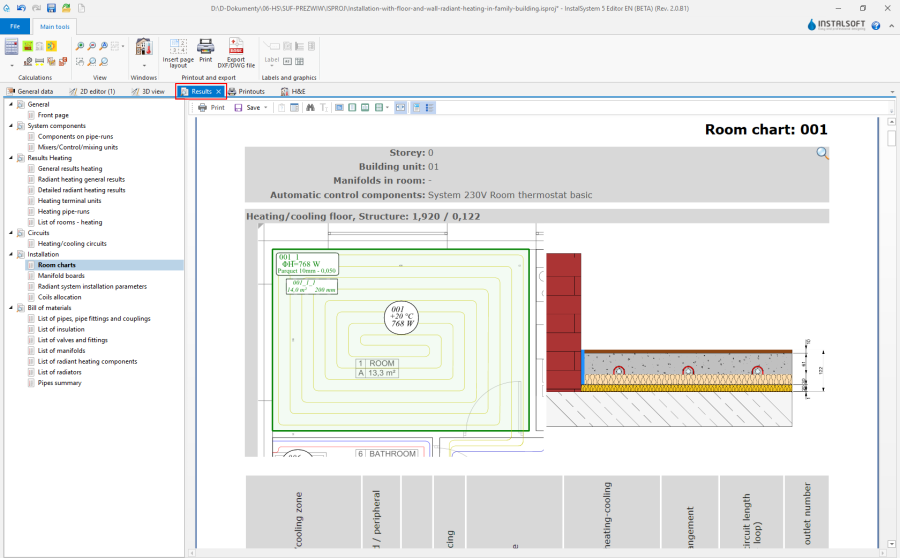
2. Results

Wydruk części tabelarycznej i graficznej projektu
- Wydruk części tabelarycznej i graficznej projektu jest dostępny w oknie Printouts.
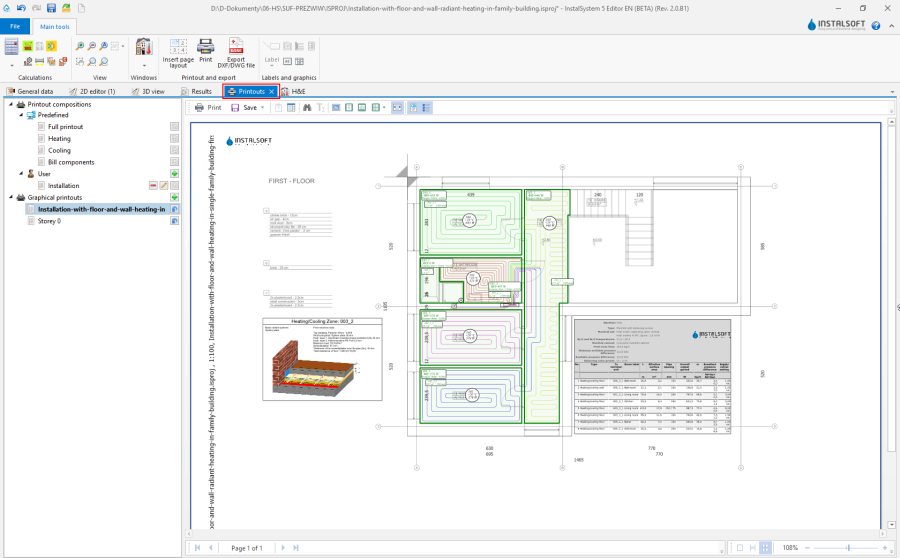
3. Printouts

Examples of use
Przegląd i obsługa komunikatów diagnostyki
- Poziomy komunikatów:
- Errors
 - komunikaty najwyższej wagi. Wszystkie błędy pojawiające się podczas tworzenia projektu muszą zostać wyeliminowane, ponieważ ich występowanie może uniemożliwiać uzyskanie kompletnych wyników dla projektu. Istnieją dwa typy błędów: błędy krytyczne powodujące przerwanie obliczeń oraz błędy, które nie powodują przerwania obliczeń, jednak w przypadku ich występowania wyniki mogą nie być wiarygodne.
 - Warnings
 - komunikaty mniejszej wagi niż błędy i nie powodujące zablokowania dalszych obliczeń lub wyświetlania wyników. Ostrzeżenia są związane najczęściej z danymi lub wynikami, które nie muszą się zmienić, ale prawdopodobnie są nieprawidłowe, dlatego zawsze należy skontrolować treść pojawiających się ostrzeżeń.
 - Hints
 - komunikaty mające jedynie na celu przypomnienie lub zwrócenie uwagi na pewne dane lub wyniki. Oczywiście, podobnie jak ostrzeżenia, nie powodują zablokowania dalszych obliczeń lub wyświetlania wyników.
- Errors
- Zakładki okna diagnostyki.
Grupują komunikaty z wybranego zakresu obliczeń oraz informują o poziomach komunikatów jakie się pojawiły w wyniku obliczeń danego zakresu obliczeń.
4. Zakładki okna diagnostyki - Filtrowanie komunikatów.
Pozwala na wyłączenie całych poziomów komunikatów. Bardzo pomocne przy systematyzowaniu obsługi komunikatów diagnostyki.
- Grupowanie komunikatów dla zaznaczonych elementów.
Funkcja ta pozwala zebrać wszystkie komunikaty diagnostyki dotyczące wybranego elementu w projekcie i w ramach jednej edycji danych wyeliminować je.
- Selektywne zaznaczanie elementów, w których wystąpił komunikat.
Zaznaczanie pojedynczych elementów może się odbywać poprzez dwukrotne kliknięcie lewym przyciskiem myszy na komunikacie lub poprzez wybór z listy elementów, do których odnosi się komunikat zbiorczy.
- Grupowe zaznaczanie elementów, w których wystąpił komunikat.
Zaznaczanie wielu elementów może się odbywać poprzez dwukrotne kliknięcie lewym przyciskiem myszy na komunikacie lub poprzez wybór z menu funkcji Mark all components where the error has occurred.
- Rozszerzona informacja na temat komunikatów diagnostyki.
- Komunikaty diagnostyki, które wymagają szerszego wyjaśnienia prowadzącego do ich eliminacji, mogą odnosić się do rozbudowanej pomocy HelpSystem. Jest ona dostępna na końcu wiersza komunikatu pod przyciskiem
 .
.
- Wybrane komunikaty diagnostyki w kolumnie Field zawierają informacje, do których konkretnych pól w elemencie Data table lub dedykowanych edytorach odnosi się diagnozowana wartość.
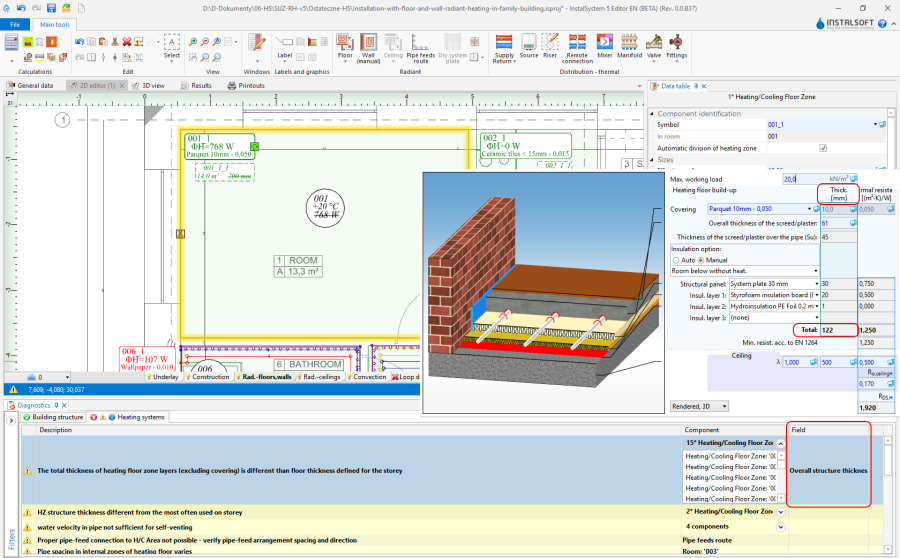
5. Rozszerzona informacja na temat komunikatów diagnostyki
- Komunikaty diagnostyki, które wymagają szerszego wyjaśnienia prowadzącego do ich eliminacji, mogą odnosić się do rozbudowanej pomocy HelpSystem. Jest ona dostępna na końcu wiersza komunikatu pod przyciskiem


Prezentacja wyników obliczeń projektu o statusie: nieprzeliczony
- Status projektu: nieaktualny lub nieprzeliczony jest sygnalizowany symbolem ostrzegawczym wyświetlanym na pasku stanu.

6. Projekt nieprzeliczony - pasek stanu - Nieaktualne lub nieprzeliczone wyniki obliczeń są prezentowane jako:
- przekreślone wartości w etykietach,
- znaki zapytania w hintach,
- wyświetlane są stosowne komunikaty ostrzeżeń o nieaktualnych wynikach obliczeń:
- Attention! The project has not been calculated or data have been modifed since last calculation.
- ATTENTION! Data in project have been changed and printouts may be outdated. Recalculate.
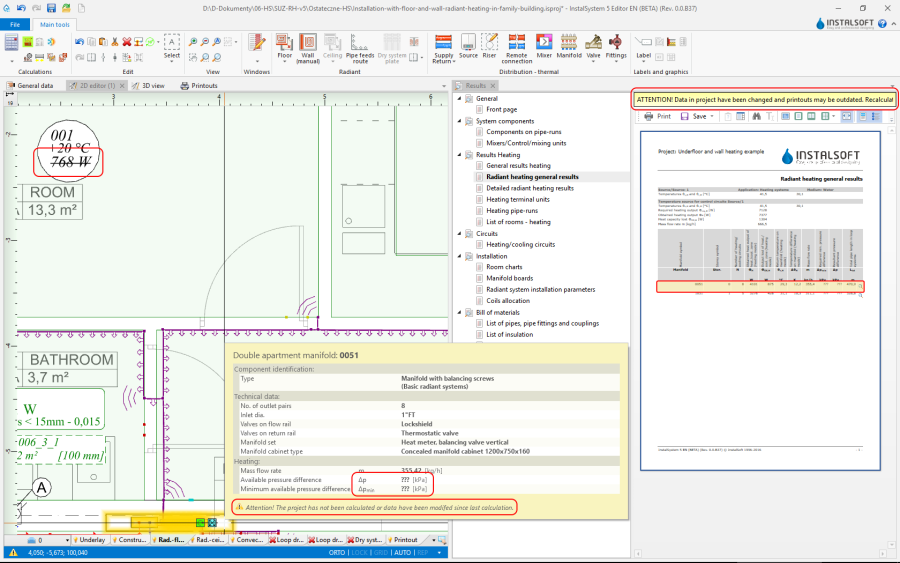
7. Projekt nieprzeliczony


Przeglądanie wyników obliczeń w hintach
- Program umożliwia łatwy podgląd danych elementów oraz wyników obliczeń dla elementów za pomocą hintów. Aby wyświetlić hint zawierający dane i wyniki dla elementu, należy ustawić się myszką na elemencie i chwilę odczekać. Dla niektórych elementów, np. grzejnika zintegrowanego lub rozdzielacza z zestawem rozdzielaczowym, istnieje możliwość wyświetlenia hintów z różną zawartością zależnie od miejsca zatrzymania wskaźnika myszki. Po ustawieniu się na węźle (punkcie łączenia działek) hint zawiera informację o sposobie realizacji węzła (dobranych kształtkach i akcesoriach) z dostępnych w katalogach elementów.
Przeglądanie wyników obliczeń w tabelach
- Tabelaryczne wyniki obliczeń są prezentowane w strukturze drzewiastej podzielonej na sekcje. Ilość oraz zawartość sekcji odpowiada zakresowi (lub zakresom) projektu i we właściwej sekcji należy szukać właściwego wyniku. Przeglądanie wyników wspomagane jest przez szereg dostępnych funkcji sterujących widokiem: przeglądanie pojedynczych stron, wielu stron, nawigacja za pośrednictwem miniatur. Tabele z wynikami mogą mieć wyłączane opisowe nagłówki kolumn, a zestawienia materiałów mogą mieć włączane dodatkowe informacje graficzne i opisowe produktów.
For more information, see: Użycie katalogów i danych katalogowych w projekcie
Przygotowanie części tabelarycznej wyników obliczeń do wydruku
- W programie możliwy jest wydruk:
- kompozycji (predefiniowanej lub własnej) - z poziomu modułu Printouts.
- pojedynczej tabeli - z poziomu modułu Results.
W oknie podglądu wyników obliczeń, dla poszczególnych sekcji w drzewie, można wykonać operację Drukuj.
- kompozycji (predefiniowanej lub własnej) - z poziomu modułu Printouts.
Przygotowanie części graficznej wyników obliczeń do wydruku
- Insert page layout.
For more information, see: Eksport / wydruk wyników i rysunków - Label.
- Manifold table.
- RHC loop.
For more information, see: Uzupełnienie rysunków o pętle instalacji płaszczyznowej - Structure cross section drawing.
- Drawing frame.
- Drawing chart.