Appending drawings with radiant system loops: Difference between revisions
Jump to navigation
Jump to search
| Line 40: | Line 40: | ||
{{#ev:youtube|gq3DmGHHj7E|900||||rel=0}}<br clear="all"/> | {{#ev:youtube|gq3DmGHHj7E|900||||rel=0}}<br clear="all"/> | ||
== | ==补充说明== | ||
* ''' | * '''图形样式''' - 为了更易于辨认打印输出的盘管图,您可: | ||
:* | :* 使用部件外观样式,使供热/供冷表面区域变得透明; | ||
:* | :* 关闭结构显示或删除背景图; | ||
:* | :* 选择回路显示的方式,可让盘管以不同的颜色显示而引线管以相同颜色显示。 | ||
[[File:Suf-loops-component-styles1.png|750 px|left|thumb|4. | [[File:Suf-loops-component-styles1.png|750 px|left|thumb|4. 部件样式 - 盘管颜色无区别 ]][[File:Suf-loops-no-color.png|650 px|center|thumb|5. 图形编辑 - 盘管颜色无区别]]<br clear="all"/> | ||
[[File:Suf-loops-component-styles2.png|750 px|left|thumb|6. | [[File:Suf-loops-component-styles2.png|750 px|left|thumb|6. 部件样式 - 盘管颜色有区别]][[File:Suf-loops-color.png|650 px|center|thumb|7. 图形编辑 - 盘管颜色有区别]]<br clear="all"/> | ||
* ''' | * '''诊断''' - 当程序无法对一特定部件生成盘管图时,在诊断窗口就会显示一警告。 为消除警告,您需调节管道铺设参数或不勾选 ''<IS_TS id=GenerujRysunkiPetli/>'' 的复选框,然后进行手动修改绘制。 手动修改也可在自动绘制的盘管图不令人满意时使用。 | ||
[[lt:Piešinių papildymas spindulinės sistemos kilpomis]] | [[lt:Piešinių papildymas spindulinės sistemos kilpomis]] | ||
Revision as of 10:01, 4 August 2016
| Product | InstalSystem 5 |
| Type of article | FUNCTIONALITY |
| Source for translation | IS 5.0 Beta 21 |
说明
可以在Heating-cooling surface部件(地面和天花板)上添加盘管图,程序自动绘制的盘管图在项目每次重新计算时都会更新。盘管图可修改或重新绘制,也可手动绘制盘管图。建议在设计的最后阶段再进行手动编辑,以美化回路图。
在程序中的位置
- General data - 对Generate loops drawings前的复选框进行勾选,可以对所有部件开启自动绘制盘管图功能。
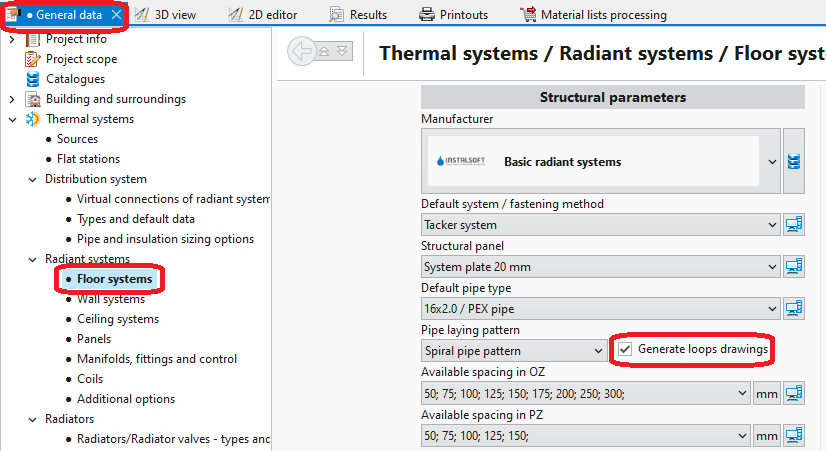
1. 盘管图 - 一般参数 - 当在 Rad.-floors,walls/Rad.-ceilings 层进行编辑时,对于Heating/Cooling Floor Zone部件, 打开Data table,通过选择Generate loops drawings复选框,可启用自动绘制盘管图 ; 对于一选定的部件,在General data前选择其复选框, 也可取消自动绘制盘管图。
- 盘管方式的选择.
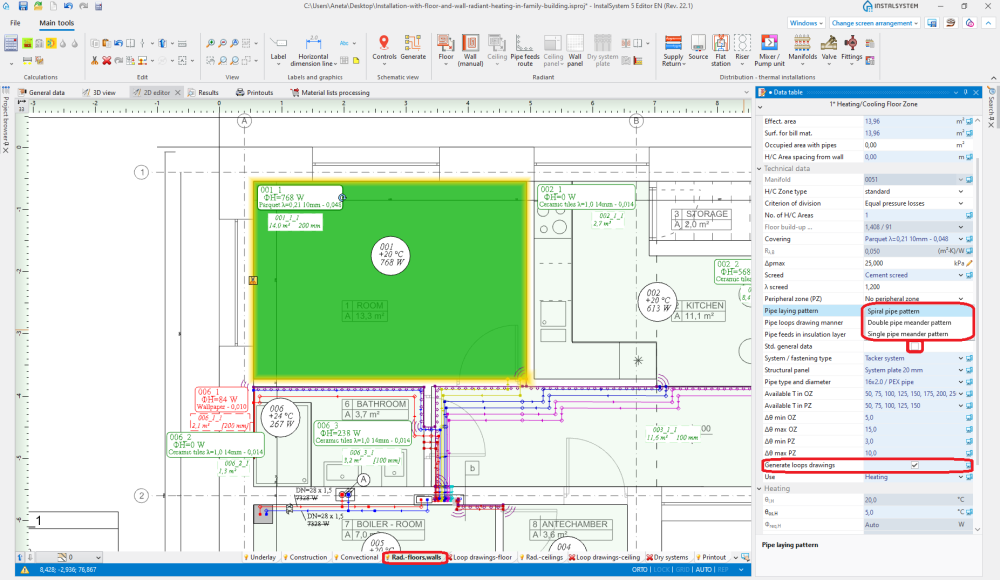
2. 盘管方式
- 盘管方式的选择.


在Main tools工具条中有RHC loop工具, 当在Loop drawings-floor/Loop drawings-ceiling 层编辑时, 可手动绘制盘管图。使用这个工具时,建议开启GRID 模式.

应用举例
自动绘制盘管图
- 在基本参数中或对所选择的部件开启自动绘制盘管图。
- 对所选择的部件选择与省缺盘管方式不一样的其它盘管方式。
- 选择Loop drawings-floor/Loop drawings-ceiling编辑区.
- 指出每一回路管材的盘管方向. 这可通过盘管方向指示器 来完成,它将在选择了Heating-cooling surface之后出现. 如果为Spiral pipe pattern, 就会出现盘管方向指示器
 。 若想改变盘管方向,按住指示器上的LMB并带着紫色箭头拖动到所需的盘管开始方向。 如果为Single pipe meander pattern/Double pipe meander pattern, 就会出现两个指示器: 可选择改变盘管开始方向 以及选择平行于平行型方向布置的边
  .
. - 重新计算项目
 . 在重新计算后,盘管图就会自动生成.
 - 如果需要,可通过重新定位盘管指示器以改变盘管方向并再次计算,就可更新盘管图。


手动编辑盘管图
- 对所选 Heating-cooling surface 部件取消自动绘制盘管图。
注意! 不勾选 Generate loops drawings 选项并不会删除已绘制的盘管图,而仅是将其当前的状态冻结,并开启手动编辑或删除功能。 - 开启 GRID 模式,可帮助修改或手动绘制盘管图。 栅格点是基于所选择的盘管方式的最小距离布置的,带颜色的栅格点之间的距离等于当前的管间距。使用这一距离可加快绘图。栅格也可与所选择的 Heating/Cooling Floor Zone 部件,通过
 蓝色热点所指定的边部平行布置。当部件 Heating/Cooling Floor Zone 被选择后,蓝色热点就会出现。
 - 手动更改/绘制所选择的盘管段。

补充说明
- 图形样式 - 为了更易于辨认打印输出的盘管图,您可:
- 使用部件外观样式,使供热/供冷表面区域变得透明;
- 关闭结构显示或删除背景图;
- 选择回路显示的方式,可让盘管以不同的颜色显示而引线管以相同颜色显示。


- 诊断 - 当程序无法对一特定部件生成盘管图时,在诊断窗口就会显示一警告。 为消除警告,您需调节管道铺设参数或不勾选 Generate loops drawings 的复选框,然后进行手动修改绘制。 手动修改也可在自动绘制的盘管图不令人满意时使用。