Component appearance and descriptions configuration: Difference between revisions
mNo edit summary |
(→Opis) |
||
| Line 18: | Line 18: | ||
== | ==Description== | ||
The functionalities contained in the ''<IS_TS id=ConfigurationElementsAppereance/>'' section enable the configuration of the appearance of components (e.g. in terms of colour or scale selection) and some editing parameters individually for each project. This allows the appearance of the drawings and the workflow to be better adapted to the individual requirements of the project in progress. | |||
==Lokalizacja w programie== | ==Lokalizacja w programie== | ||
Revision as of 12:28, 5 December 2022
| Product | InstalSystem 5 |
| Type of article | FUNCTION AND TOOL |
| Source for translation | 2022-12-01 |
Description
The functionalities contained in the Component appearance and descriptions configuration section enable the configuration of the appearance of components (e.g. in terms of colour or scale selection) and some editing parameters individually for each project. This allows the appearance of the drawings and the workflow to be better adapted to the individual requirements of the project in progress.
Lokalizacja w programie
Dostęp do funkcjonalności w oknie General data , zakładka Component appearance and descriptions configuration.

Przykład użycia
Zakładka Component styles
W zakładce Component styles dostępna jest lista elementów możliwych do wstawienia w edytorze graficznym programu, pozwalająca na wybór elementu do edycji wyglądu w 2D editor oraz w 3D view. Dla większości elementów wyświetlane są dwa okna – w jednym definiowane są style elementu, w drugim style etykiet tego elementu. Jednak nie wszystkie elementy mają możliwość edycji stylu lub wstawienia etykiety.

W ramach istniejących styli można:
- modyfikować:
- typ, kolor i grubość linii,
- kolor i przezroczystość wypełnienia,
- 3D colour i przezroczystość 3D;
- zmieniać nazwę;
- tworzyć nowe style elementów;
- kopiować;
- usuwać;
- przesuwać w liście styli;
- Restore default ustawienia z programu:
- globalnie dla wszystkich elementów lub wybranego elementu,
- osobno dla wyglądu elementu i osobno dla wyglądu etykiety;
- zapisać skonfigurowane style jako plik szablonu For more information, see: Software configuration;
- wczytać domyślne ustawienia z szablonu:
- globalnie - etykiety i style dla wszystkich elementów,
- dla wybranego elementu osobno dla wyglądu elementu i osobno dla etykiety.
Edycja etykiet
Dla etykiet, prócz podstawowych możliwości modyfikacji stylu, dostępne jest okno: Edit label umożliwiające:
- formatowanie kształtu etykiety;
- określenie domyślnego położenia;
- formatowanie tekstu;
- wyświetlenie/ukrycie linii łączącej etykietę z elementem wraz z konfiguracją jej stylu.

Kryterium wyboru stylu
Styl może mieć włączone automatyczne kryterium wyboru, które po skonfigurowaniu będzie przypisywało automatycznie styl do zidentyfikowanego po kryterium elementu. W przypadku, gdy dla danego elementu na podstawie kryteriów można przypisać kilka styli, to automatycznie przypisywany jest pierwszy na liście spełniający kryteria.
Wybór stylu w Tabeli Danych
Wygląd elementu oraz jego etykiety można edytować w Tabeli danych, narzucając styl indywidualnie lub zbiorczo, poprzez wybór ze zdefiniowanych styli w Component styles:
- przy zaznaczeniu elementu na rzucie lub w widoku 3D w sekcjach 2D/3D view style oraz Label:

4. Data table-2D/3D view style - przy zaznaczeniu elementu na rozwinięciu w sekcjach View style (Schematic view) i Label(Schematic view):
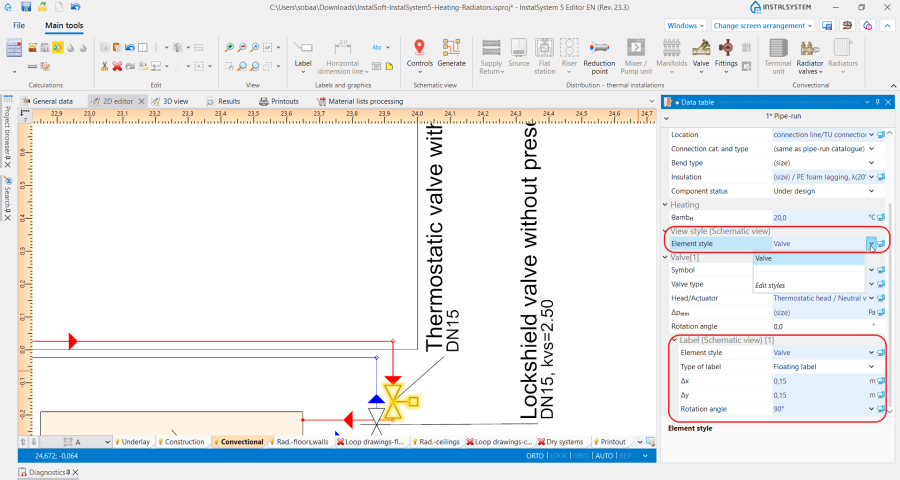
5. Data table-Label(Schematic view)


Zakładka Drawing options
W zależności od wybranego zakresu projektu, w zakładce możliwy jest:
- wybór normy rysunkowej z listy;
- zaznaczenie/odznaczenie dodatkowych opcji dotyczących wyglądu projektu na rysunku oraz wydruku.
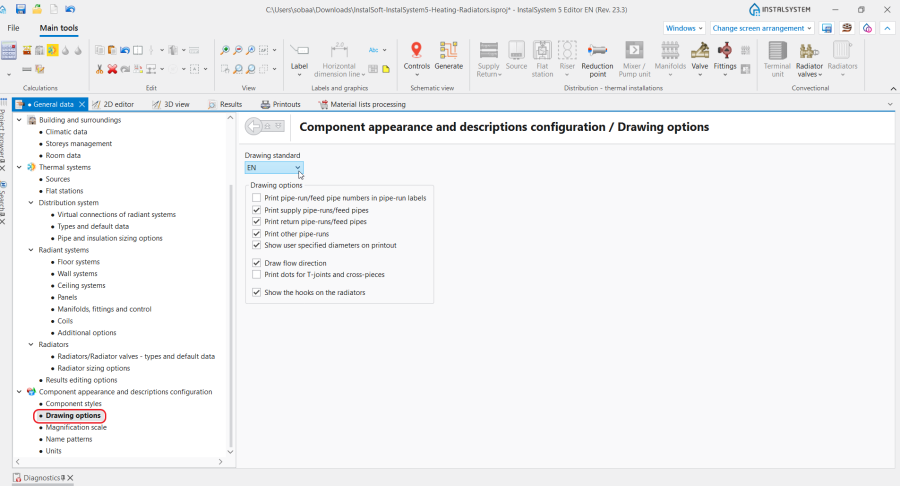
6. Drawing options

Zakładka Magnification scale
Dostęp do modyfikacji skali odniesienia, powiększenia armatury oraz możliwość uwzględniania średnicy połączeń dla każdego z rodzaju arkuszy oddzielnie.

Zakładka Name patterns
Umożliwia edycję wzorców nazw automatycznie nadawanych wybranych elementom w projekcie.
Nazwy nadawane są automatycznie, gdy pole w oknie Data table wybranych elementów ma pola: Symbol, Name lub inne służące identyfikacji, w stanie:  .
Instrukcja schematu nadawania nazwy jest dostępna pod ikoną
.
Instrukcja schematu nadawania nazwy jest dostępna pod ikoną  w każdym wierszu.
Widoczność wierszy zależna jest od wyboru na zakładce Project scope.

Zakładka Units
Pozwala na wybór, zależnie od wybranego zakresu projektu:
- zestawu oznaczeń wybranych wielkości w obliczeniach cieplnych;
- jednostki prezentowanej dla wybranych wielkości w instalacjach wodociągowych.
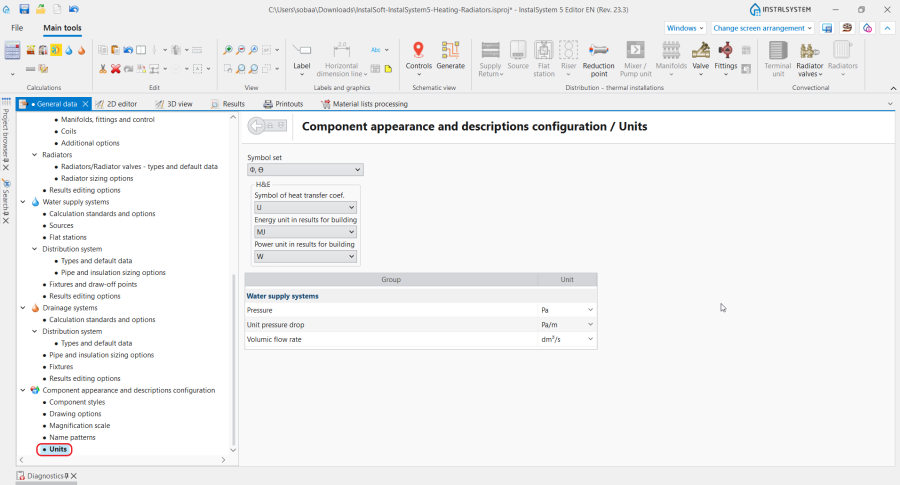
9. Units

Dodatkowe informacje
Elementy posiadające dodatkowe opcje edycji wyglądu
- Room - Floor dimming change,False ceiling dimming change);
- Opening in a wall - ustawienia koloru oraz stopnia przyciemnienia przeszkleń;
- Coil configuration - Different circuit colours,Pipefeeds use same colour as coil.